Wenn ein Gast früh eincheckt oder spät auscheckt, besteht das Risiko, dass ein neuer Gast ankommt, bevor der vorherige Gast abgereist ist oder bevor Sie die Aufgaben vor dem Check-in bzw. nach dem Check-out erledigen konnten.
Um dies zu vermeiden, können Sie die Nacht vor oder nach einer Reservierung mit frühem Check-in oder spätem Check-out automatisch blockieren.
Bevor Sie beginnen
- Sie können automatische Zeitblockierungen für alle Reservierungen einrichten, die eingehen oder erstellt werden, nachdem Sie die Blockierungen hinzugefügt haben. Für aktuelle Reservierungen oder Reservierungen, deren Check-in noch nicht erfolgt ist, werden die Blockierungen nicht hinzugefügt. Diese Blockierungen können hinzugefügt werden für:
- Manuelle Reservierungen.
- Reservierungen aus direkten Integrationsquellen.
- Reservierungen aus allen Buchungskanälen.
- Bei bestehenden Reservierungen können Sie die Blockierungen manuell hinzufügen.
- Sie können auf der entsprechenden Reservierungsseite eine bestimmte Blockierung entfernen. Um die automatischen Blockierungen zu deaktivieren, entfernen Sie in den folgenden Schritten das Häkchen im entsprechenden Kontrollkästchen.
Tipp:
Erfahren Sie, wie Sie die standardmäßige Check-in- und Check-out-Zeit eines Inserats ändern.
Blockierungen für Reservierungen mit frühen Check-in- oder späten Check-out-Zeiten hinzufügen
Gehen Sie wie folgt vor, um automatisch Blockierungen für Reservierungen mit frühen Check-in- oder späten Check-out-Zeiten hinzuzufügen.
Schritt für Schritt:
- Melden Sie sich bei Ihrem Guesty-Konto an.
- Klicken Sie im seitlichen Navigationsmenü auf
 Unterkünfte.
-
Wählen Sie das entsprechende Inserat aus.
Bei einer Multi-Einheit rufen Sie die Haupteinstellungen des Inserats auf. Die Änderung wird auf die Untereinheiten angewendet.
- Klicken Sie im linken Menü auf Preise & Richtlinien und wählen Sie im Dropdown-Menü Reservierungsrichtlinien aus.
- Klicken Sie im Abschnitt „Check-in- und Check-out-Richtlinie“ auf Bearbeiten.
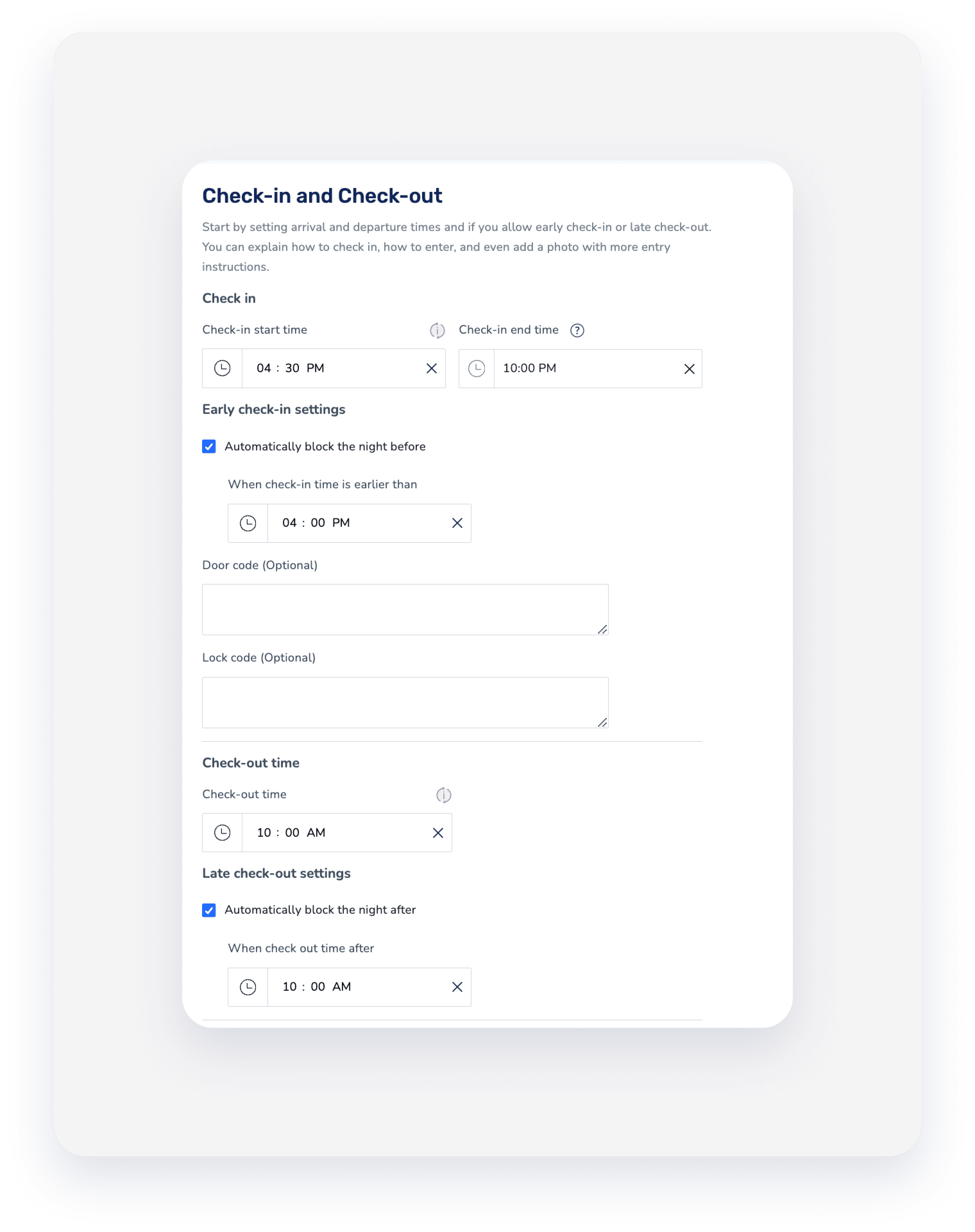
- Aktivieren Sie die Kontrollkästchen „Nacht davor automatisch blockieren“ und/oder „Nacht danach automatisch blockieren“.
-
Legen Sie unter „Wenn die Check-in-Zeit früher ist als“ und/oder „Wenn die Check-out-Zeit später ist als“ fest, wann die Blockierung ausgelöst wird.
- Klicken Sie auf Speichern.
