Fügen Sie Ihren Unterkünften und Reservierungen benutzerdefinierte Felder hinzu, um bestimmte Parameter oder Präferenzen anzupassen. Mit benutzerdefinierten Feldern können Sie Reservierungen für dasselbe Inserat voneinander unterscheiden.
Sie können benutzerdefinierte Felder als Variablen zu automatischen Nachrichten hinzufügen oder sie verwenden, um Ihre Reservierungsberichte zu filtern oder mit Informationen zu ergänzen.
Mehr erfahren Sie in unseren Best Practices für benutzerdefinierte Felder.
Einschränkungen
Erstellen und Bearbeiten
- Der Name jedes benutzerdefinierten Felds muss eindeutig sein. Verwenden Sie denselben Namen nicht für verschiedene benutzerdefinierte Felder oder sowohl für Unterkünfte als auch für Reservierungen.
- Sie können ein bestehendes benutzerdefiniertes Feld nicht umbenennen. Um einen Namen zu ändern, erstellen Sie ein neues benutzerdefiniertes Feld und kopieren Sie die Werte manuell. Kontaktieren Sie uns, wenn Sie eine große Anzahl von Werten gesammelt aktualisieren müssen. Alternativ können Sie das Feld löschen und ein neues erstellen.
- Sie können die Reihenfolge der benutzerdefinierten Felder nicht ändern.
- Sie können den Feldnamen, den Variablennamen oder den Typ nach dem Speichern nicht mehr bearbeiten.
Verwendung
- Fügen Sie keine Standardvariablen in benutzerdefinierte Felder ein. Dadurch schlagen automatische Nachrichten fehl.
- Verschachtelte benutzerdefinierte Felder werden nicht unterstützt. Fügen Sie in einer automatischen Nachricht kein benutzerdefiniertes Feld in ein anderes benutzerdefiniertes Feld ein.
- Verwenden Sie in den Namen benutzerdefinierter Felder keine Sonderzeichen (Bindestriche, runde oder eckige Klammern). Verwenden Sie stattdessen Unterstriche.
- Falsch:
Minimum-ageerzeugt die Variable{{minimum-age}}. - Richtig:
Minimum ageerzeugt die Variable{{minimum_age}}.
- Falsch:
Typen benutzerdefinierter Felder
Guesty bietet zwei Typen benutzerdefinierter Felder.
Benutzerdefinierte Felder für Unterkünfte
Damit unterscheiden Sie Unterkünfte voneinander. Ein benutzerdefiniertes Feld für Unterkünfte wie „Hunde erlaubt“ kann beispielsweise für einige Unterkünfte auf „Ja“ und für andere auf „Nein“ gesetzt werden. Sie können benutzerdefinierte Felder für Unterkünfte auch verwenden, um einer Unterkunft interne Notizen hinzuzufügen.
Benutzerdefinierte Felder für Reservierungen
Damit unterscheiden Sie Reservierungen voneinander. Ein benutzerdefiniertes Feld für Reservierungen wie „Geburtstag des Gastes“ kann beispielsweise bei einer Reservierung „06/11“ und bei einer anderen „08/30“ anzeigen.
Neues benutzerdefiniertes Feld erstellen
Um ein benutzerdefiniertes Feld zu erstellen, stellen Sie sicher, dass Sie über die entsprechende Benutzerrolle verfügen.
Führen Sie die folgenden Schritte aus, um benutzerdefinierte Felder zu erstellen.
Schritt für Schritt:
- Melden Sie sich bei Ihrem Guesty-Konto an.
- Klicken Sie im seitlichen Navigationsmenü auf
 Operations, um das Dropdown-Menü zu öffnen.
- Wählen Sie unter Portfolio die Option Benutzerdefinierte Felder aus.
- Wählen Sie unter „Benutzerdefinierte Felder“ je nach Typ des benutzerdefinierten Felds, das Sie erstellen möchten, den Tab Unterkünfte oder Reservierungen aus.
- Klicken Sie auf Neues benutzerdefiniertes Feld.
-
Füllen Sie die erforderlichen Felder aus:
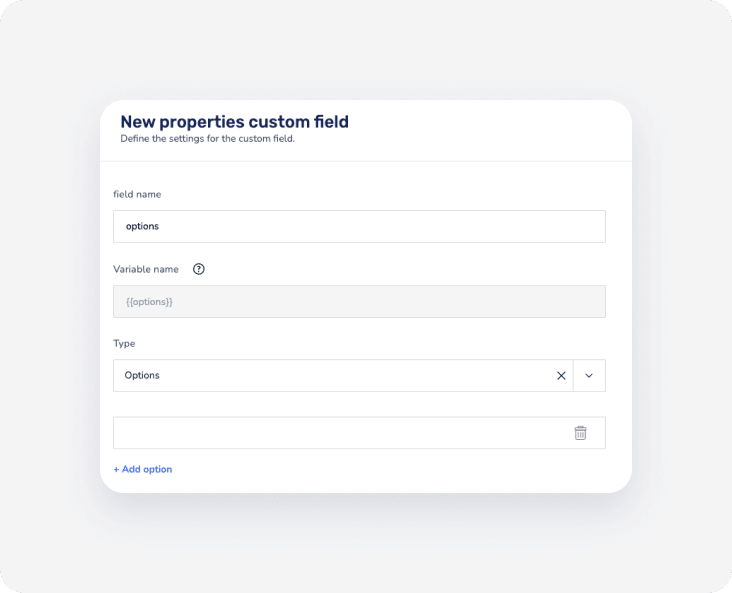
FeldnameGeben Sie einen Namen ein. Das Format ändert sich automatisch (beispielsweise wird aus „Sind Hunde erlaubt?“ „sind_hunde_erlaubt?“).
VariablennameEr wird automatisch auf Grundlage des Feldnamens generiert. Beispiel: {{sind_hunde_erlaubt?}}
TypWählen Sie einen Typ aus, z. B. Zahl, Datum, Freitext oder Ja/Nein.
- Wählen Sie Text für eine einzelne Zeile oder Langtext für mehrere Zeilen. Für Texttypen gibt es kein Zeichenlimit.
- Fügen Sie bei Optionen die konkreten Optionen hinzu, die dem Feld zugeordnet werden sollen.
- Schließen Sie bei Teammitglied oder Kontakte die Einrichtung ab und wählen Sie dann im Bereich für benutzerdefinierte Felder der Unterkunft die entsprechende Option aus.

- Verwenden Sie bei Wochentag die generierte Variable, um automatische Nachrichten zu planen. Dies ist die einzige Variable, die für die Planung unterstützt wird.
AnzeigeLegen Sie die Anzeige des benutzerdefinierten Felds entsprechend den Benutzerberechtigungen fest.
„Öffentlich“ ist die Standardeinstellung, mit der alle Benutzer das benutzerdefinierte Feld in den Berichten sehen können.
Um die Anzeige auf Benutzer mit den entsprechenden Berechtigungen zu beschränken, aktivieren Sie den Schalter. Die Einstellung ändert sich dann in „Eingeschränkt“.Pflichtfeld (nur Reservierungen)Aktivieren Sie „Pflichtfeld“, damit dieses Feld beim Erstellen einer manuellen Reservierung ausgefüllt werden muss.
Alle benutzerdefinierten Felder für Reservierungen erscheinen unter „Zusatzinformationen“. Beim Erstellen einer manuellen Reservierung müssen Sie nur die als „Pflichtfeld“ markierten Felder ausfüllen.
- Klicken Sie auf Speichern, um die Änderungen zu übernehmen.
- Passen Sie den Wert des benutzerdefinierten Felds in der entsprechenden Unterkunft oder Reservierung an.
Tipp:
Um ein benutzerdefiniertes Feld als Link festzulegen, wählen Sie bei den Typoptionen „Text“ aus. Geben Sie den Link ohne zusätzlichen Text direkt in das Textfeld ein. Mehr erfahren Sie unter Werte benutzerdefinierter Felder anpassen.
Benutzerdefiniertes Feld bearbeiten
Sie können die Anzeige oder den Pflichtfeldstatus nach dem Erstellen ändern. Feldname, Variablenname und Typ können Sie nicht bearbeiten. Um diese zu ändern, löschen Sie das benutzerdefinierte Feld und erstellen Sie ein neues.
Schritt für Schritt:
- Melden Sie sich bei Ihrem Guesty-Konto an.
- Klicken Sie im seitlichen Navigationsmenü auf Operations, um das Dropdown-Menü zu öffnen.
- Wählen Sie unter Portfolio die Option Benutzerdefinierte Felder aus.
- Klicken Sie unter „Benutzerdefinierte Felder“ entweder auf den Tab Unterkünfte oder auf den Tab Reservierungen.
- Suchen Sie das betreffende benutzerdefinierte Feld.
- Aktivieren oder deaktivieren Sie „Anzeige“ (bei Unterkünften) oder „Pflichtfeld“ (bei Reservierungen).
- Klicken Sie auf Speichern, um die Änderungen zu übernehmen.
Benutzerdefiniertes Feld löschen
Sie können ein benutzerdefiniertes Feld jederzeit löschen. Beim Löschen eines benutzerdefinierten Felds werden seine Daten in Guesty gelöscht.
Wichtig:
- Wenn eine automatische Nachricht eine Variable aus einem gelöschten Feld verwendet, schlägt die Nachricht fehl.
- Entfernen Sie alle Sendebedingungen, die auf Feldern vom Typ Ja/Nein basieren, bevor Sie das benutzerdefinierte Feld löschen. Andernfalls wird die Nachricht nicht an die betreffenden Reservierungen gesendet.
Schritt für Schritt:
- Melden Sie sich bei Ihrem Guesty-Konto an.
- Klicken Sie im seitlichen Navigationsmenü auf Operations, um das Dropdown-Menü zu öffnen.
- Wählen Sie unter Portfolio die Option Benutzerdefinierte Felder aus.
- Klicken Sie unter „Benutzerdefinierte Felder“ auf den Tab Unterkünfte oder Reservierungen.
- Suchen Sie das betreffende benutzerdefinierte Feld.
- Klicken Sie rechts auf
 .
- Klicken Sie im Pop-up auf Löschen.
- Klicken Sie auf Speichern, um die Änderungen zu übernehmen.
Variable eines benutzerdefinierten Felds anzeigen
Folgen Sie der Anleitung unten, um die Variable Ihres benutzerdefinierten Felds anzuzeigen.
Schritt für Schritt:
- Melden Sie sich bei Ihrem Guesty-Konto an.
- Klicken Sie im seitlichen Navigationsmenü auf Operations, um das Dropdown-Menü zu öffnen.
- Wählen Sie unter Portfolio die Option Benutzerdefinierte Felder aus.
- Klicken Sie unter „Benutzerdefinierte Felder“ entweder auf den Tab Unterkünfte oder auf den Tab Reservierungen.
Die Variablen werden in der Spalte „Variable“ angezeigt.
