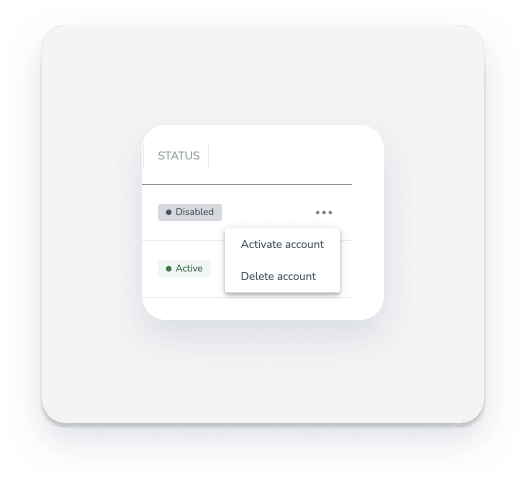
Wenn Sie Ihre Zahlungsabwickler effektiv verwalten, profitieren Ihre Gäste von einem reibungslosen Bezahlvorgang und Ihre Einnahmen bleiben übersichtlich. Sie können ein Konto deaktivieren, wenn Sie einen Anbieter vorübergehend nicht nutzen, oder es vollständig löschen, wenn Sie zu einem neuen Service wechseln. In diesem Artikel erfahren Sie, wie Sie Ihre Zahlungskonten, z. B. GuestyPay oder Stripe, deaktivieren und dabei Ihre Daten schützen und unerwartete Abbuchungen vermeiden.
Wichtige Informationen, bevor Sie beginnen
Wir empfehlen, ein Konto zu deaktivieren, statt es zu löschen. Ein deaktiviertes Konto bleibt in Guesty sichtbar, wickelt aber keine Zahlungen mehr ab. Sie können es jederzeit reaktivieren.
Wenn Sie sich entscheiden, ein Konto zu löschen, beachten Sie Folgendes:
180 Tage warten: Wir empfehlen, nach dem Deaktivieren eines Kontos mindestens sechs Monate zu warten, bevor Sie es löschen. So bleibt Zeit, um mögliche Rückbuchungen oder Rückerstattungen abzuwickeln.
Datenverlust: Wenn Sie ein Konto löschen, werden alle zugehörigen Daten dauerhaft aus Guesty entfernt.
Geplante Zahlungen: Alle für ein deaktiviertes Konto geplanten Zahlungen werden abgebucht, sobald Sie das Konto wieder verbinden. Lesen Sie unseren Leitfaden zum Wechsel des Zahlungsabwicklers, um unerwartete Abbuchungen zu vermeiden.
Neues Standardkonto festlegen: Wenn Sie Ihr Standardkonto deaktivieren, müssen Sie ein neues Standardkonto für die Zahlungsabwicklung festlegen.
Inserate zuweisen: Stellen Sie sicher, dass Sie einen alternativen Zahlungsabwickler eingerichtet und Ihren Inseraten zugewiesen haben, damit Sie weiterhin Zahlungen von Ihren Gästen einziehen können.
GuestyPay-Konto deaktivieren
Wenn Sie Ihr GuestyPay-Zahlungsabwicklungskonto kündigen möchten, folgen Sie den nachstehenden Schritten und Richtlinien. Wie die Deaktivierung abläuft, hängt von der Aktivität und dem Transaktionsverlauf Ihres Kontos ab.
Konten ohne Transaktionsverlauf
Wie die Deaktivierung bei GuestyPay abläuft, hängt von der Aktivität Ihres Kontos ab.
Konten ohne Transaktionsverlauf: Wenn für Ihr Konto keine Verkäufe, Rückerstattungen oder Rückbuchungen vorliegen, können wir es kündigen, sobald wir Ihre Anfrage erhalten.
Konten mit Transaktionsverlauf: Konten mit Transaktionen müssen nach der letzten Transaktion mindestens sechs Monate aktiv bleiben, um mögliche Rückerstattungen oder Rückbuchungen abzudecken. Ihr Konto wird deaktiviert, sobald:
alle offenen Transaktionen (Rückerstattungen, Rückbuchungen, Reserven und Auszahlungen) abgeschlossen sind.
einbehaltene Reserven freigegeben sind.
Gemäß Ihrer Vereinbarung fallen in diesem Zeitraum weiterhin monatliche Gebühren an.
Wenn Ihr Saldo aufgrund von Rückerstattungen negativ ist, wird der Betrag per ACH von Ihrem Bankkonto oder von Ihrer hinterlegten Karte abgebucht.
Schritt für Schritt:
- Melden Sie sich bei Ihrem Guesty-Konto an.
- Klicken Sie im seitlichen Navigationsmenü auf
 Gästezahlungen, um das Dropdown-Menü zu öffnen.
- Wählen Sie unter Allgemein die Option Zahlungsabwicklung aus.
- Deaktivieren Sie im Bereich „GuestyPay“ den Schalter für das Konto.
- Wählen Sie im Pop-up, ob die Inserate automatisch oder manuell Ihrem Standardkonto neu zugewiesen werden sollen.
- Klicken Sie auf Konto deaktivieren.
Auch nach der Deaktivierung können Sie mit Ihren bisherigen Zugangsdaten weiterhin auf Ihr GuestyPay-Dashboard zugreifen.
Andere Zahlungsabwickler deaktivieren
Gehen Sie wie folgt vor, um ein Stripe-Konto oder das Konto eines anderen Zahlungsabwicklers zu deaktivieren.
Schritt für Schritt:
- Melden Sie sich bei Ihrem Guesty-Konto an.
- Klicken Sie im seitlichen Navigationsmenü auf Gästezahlungen, um das Dropdown-Menü zu öffnen.
- Wählen Sie unter Allgemein die Option Zahlungsabwicklung aus.
- Klicken Sie im Bereich „Andere Zahlungsabwickler“ am rechten Ende der Kontozeile auf
 .
- Wählen Sie Konto deaktivieren aus.
- Wählen Sie im Pop-up, ob die Inserate automatisch oder manuell Ihrem Standardkonto neu zugewiesen werden sollen.
- Klicken Sie auf Konto deaktivieren.
Zahlungsabwicklungskonto löschen
Gehen Sie wie folgt vor, um ein GuestyPay-, Stripe- oder anderes Zahlungsabwicklungskonto zu löschen. Löschen Sie ein Konto nur, wenn Sie sicher sind, dass Sie die historischen Daten nicht mehr benötigen.
Schritt für Schritt:
- Vergewissern Sie sich, dass das Konto deaktiviert ist.
- Klicken Sie auf .
- Wählen Sie Konto löschen aus.