Möchten Sie eine Liste der Gäste sehen, die in einer bestimmten Unterkunft übernachtet haben? Erstellen Sie dafür einen benutzerdefinierten Bericht. Sie können auch mithilfe von benutzerdefinierten Feldern eigene Filter erstellen.
Befolgen Sie die nachstehenden Anweisungen, um einen Gästebericht zu erstellen.
Schritt für Schritt:
- Melden Sie sich bei Ihrem Guesty-Konto an.
- Klicken Sie im seitlichen Navigationsmenü auf
 Marketing und Vertrieb, um das Dropdown-Menü zu öffnen.
- Wählen Sie unter CRM die Option Kontakte aus.
- Klicken Sie neben Filter auf
 , um einen Filter hinzuzufügen.
- Folgen Sie den Schritten im Pop-up, um einen Filter für „Unterkunft“ hinzuzufügen. Um einen Bericht der Gäste zu sehen, die bereits in der Unterkunft übernachtet haben, fügen Sie die Filter „Bestätigte Reservierung“ und „Check-in“ hinzu.

- Klicken Sie auf Spalten und aktivieren Sie die relevanten Felder.
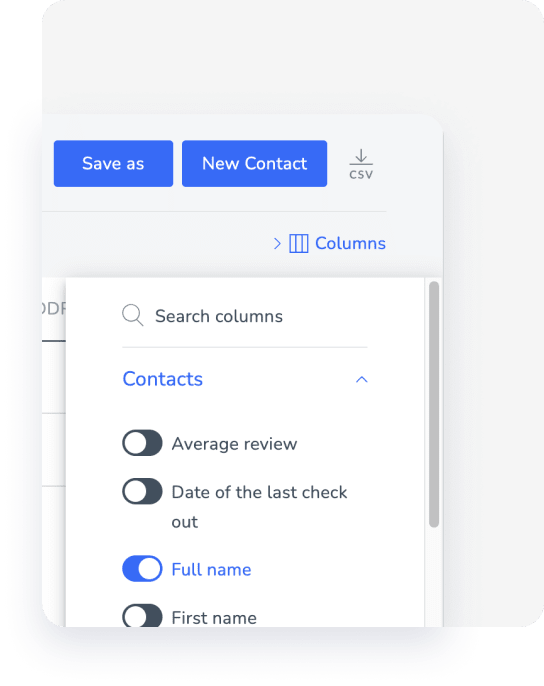
- Klicken Sie oberhalb von Spalten auf Speichern unter, um einen neuen benutzerdefinierten Bericht zu erstellen.
- Geben Sie einen Namen für den Bericht ein.
- Klicken Sie auf Speichern.
Sie können gespeicherte benutzerdefinierte Berichte jederzeit anzeigen, indem Sie auf den Abwärtspfeil neben dem Namen des aktuellen Berichts klicken. 
Um einen Bericht herunterzuladen, klicken Sie auf  und wählen Sie Bericht herunterladen aus. Der Bericht wird im CSV-Format an Ihre E-Mail-Adresse gesendet.
Tipp:
Möchten Sie weitere Filteroptionen hinzufügen? Fügen Sie dazu einfach Tags hinzu. Wenn Sie einen Bericht mit Feldern erstellen möchten, die nicht verfügbar sind, wenden Sie sich bitte an uns.
