Der Abrechnungsbericht zeigt eine Zusammenfassung der täglichen Zahlungsabwicklung in Ihrem GuestyPay-Konto. Prüfen Sie mit diesem Bericht, wie viel Geld Sie täglich einnehmen. Wir empfehlen, den Bericht je nach Zahlungsaktivität nach bestimmten Daten zu filtern. Der Gesamtbetrag, den Sie täglich einnehmen, wird gemäß den GuestyPay-Abrechnungsbedingungen in Ihrem Vertrag auf Ihr Bankkonto überwiesen.
Wichtige Begriffe
- Umsätze – verarbeitete Belastungen
- Haben – Rückerstattungen
- Chargeback – die Rückbuchung einer Zahlung, die ein Kunde an einen Händler geleistet hat
- Unterkonten – GuestyPay-Konten zur Zahlungsabwicklung
- Plattformkonten – Guesty-Konten
- Abrechnungen – tägliche Zusammenfassung der Transaktionen
- Saldo – der gesamte Geldbetrag auf dem GuestyPay-Konto zur Zahlungsabwicklung
- Reservesaldo – 10 % des Gesamtbetrags aller GuestyPay-Transaktionen werden in einem Reservesaldo zurückgelegt und 90 Tage lang einbehalten, um mögliche Rückerstattungen oder Chargebacks abzudecken
-
Auszahlungen – Geld, das vom Saldo des GuestyPay-Kontos abgebucht und auf Ihr Bankkonto überwiesen wird
Ausgehende Gebühren – Gesamtgebühren für eine Transaktion
Auf den Bericht zugreifen
Schritt für Schritt:
- Melden Sie sich bei Ihrem Guesty-Konto an.
- Klicken Sie im seitlichen Navigationsmenü auf
 Gästezahlungen, um das Dropdown-Menü zu öffnen.
- Wählen Sie unter Allgemein die Option Zahlungsabwicklung aus.
- Klicken Sie im GuestyPay-Bereich auf Zahlungs-Dashboard.
- Geben Sie auf der Anmeldeseite des Dashboards Ihren Benutzernamen und Ihr Passwort ein und klicken Sie auf Anmelden.
- Klicken Sie im GuestyPay-Dashboard auf Unterkontoberichte.
- Wählen Sie Abrechnungen aus.
Abrechnungsbericht
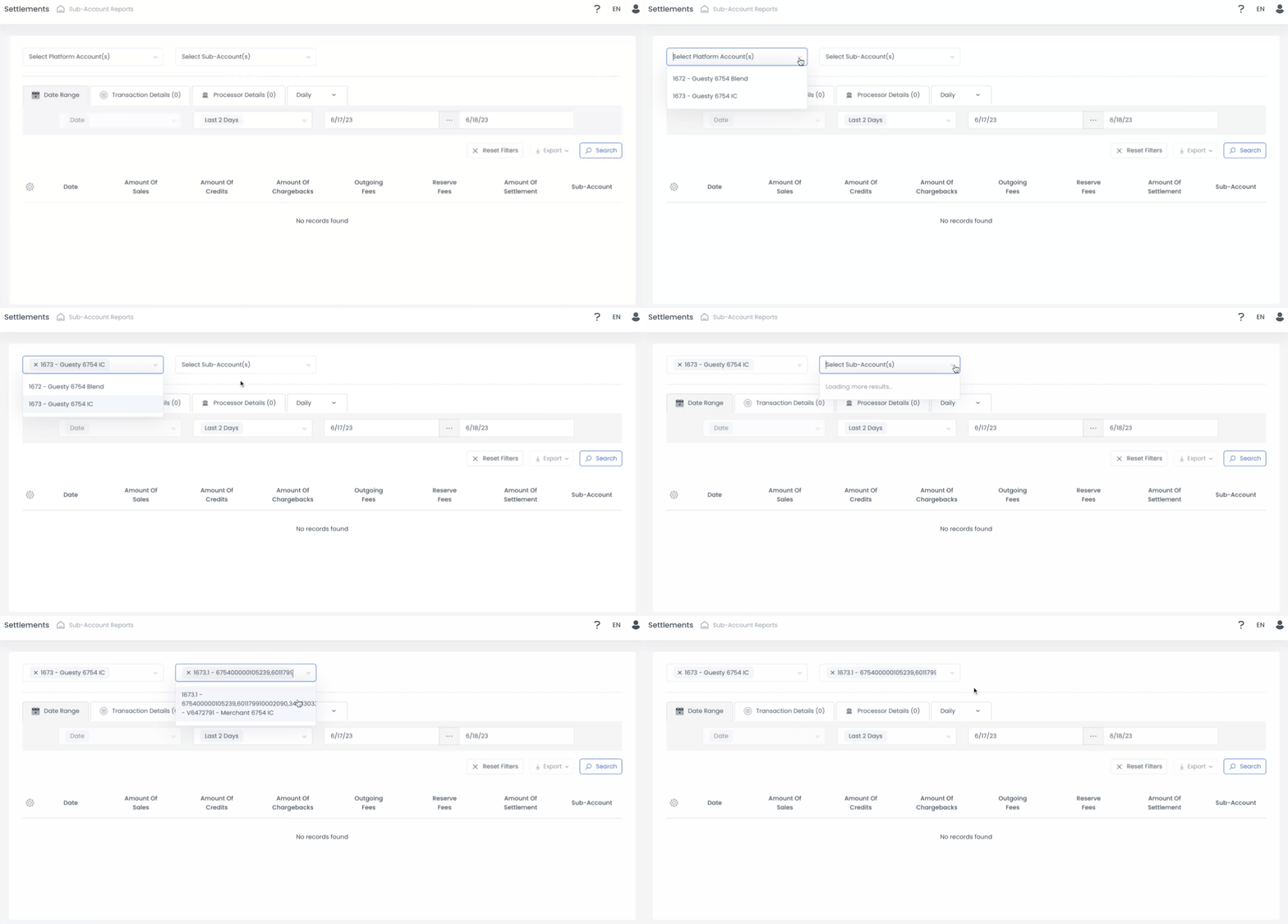
Wählen Sie oben im Bericht im Dropdown-Menü das entsprechende Guesty-Konto und anschließend das entsprechende GuestyPay-Konto aus.
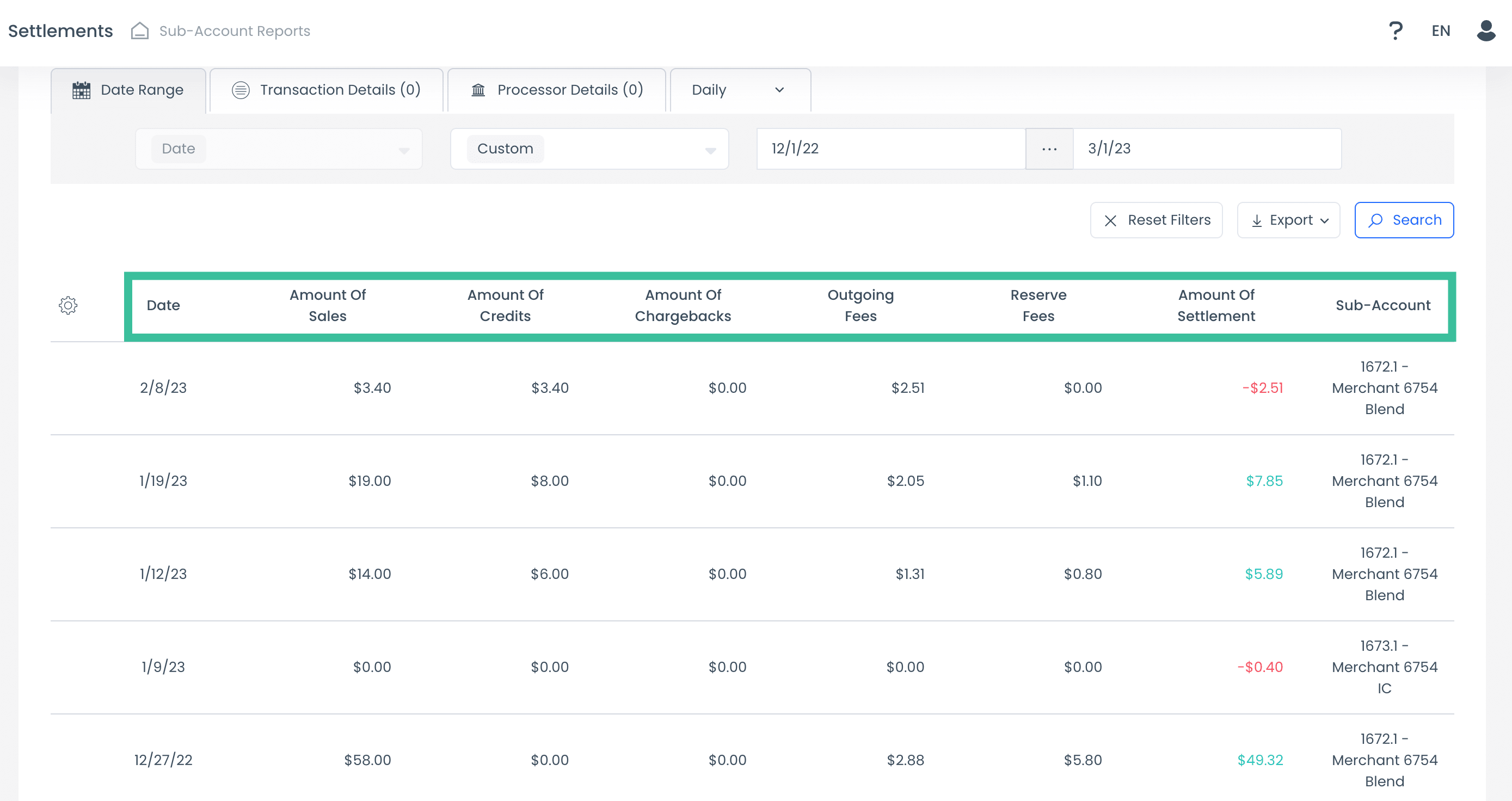
Der Abrechnungsbericht zeigt die folgenden Daten:
- Datum
- Umsatzbetrag
- Haben-Betrag
- Chargeback-Betrag
- Ausgehende Gebühren
- Reservegebühren
- Abrechnungsbetrag
- Unterkonto
Ansicht „Datumsbereich“
Die Ansicht „Datumsbereich“ ist die erste Ansicht, die Sie im Tab oben links in Ihrem Bericht sehen. In der Ansicht „Datumsbereich“ können Sie nach den folgenden Zeiträumen suchen:
- Heute
- Gestern
- Letzte 2 Tage
- Aktuelle Woche
- Letzte 7 Tage
- Letzte 14 Tage
- Letzte Woche
- Aktueller Monat
- Letzte 30 Tage
- Letzter Monat
- Aktuelles Jahr
- Letztes Jahr
- Benutzerdefinierter Datumsbereich
Hinweis:
Standardmäßig ist der Datumsbereich auf den Zeitraum „Letzte 2 Tage“ eingestellt.
Ansicht „Transaktionsdetails“
In der Ansicht „Transaktionsdetails“ können Sie nach Zahlungsmethode, Währung und Terminal-ID (der eindeutigen Transaktions-ID) suchen. Klicken Sie auf Transaktionsdetails, um diese Ansicht zu öffnen.