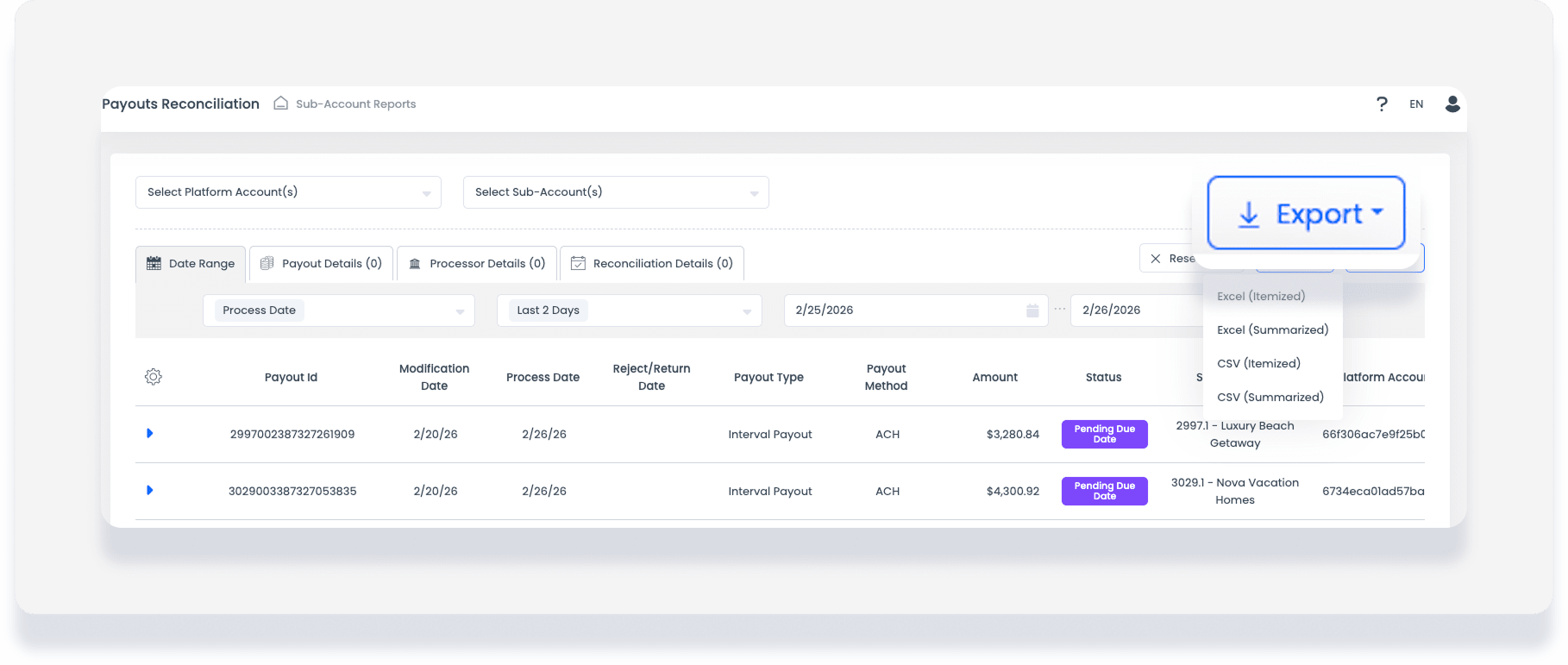
Mit dem Auszahlungsbericht und dem Auszahlungsabgleichsbericht verfolgen Sie, wie Gelder von Ihrem Kontosaldo auf Ihr Bankkonto übertragen werden. Mit diesen Berichten sehen Sie den Status von Auszahlungen ein und ordnen Zahlungen bestimmten Reservierungen und Transaktionen zu.
Begriffe zu Auszahlungen verstehen
Lesen Sie die folgenden gängigen Begriffe, um Ihre GuestyPay-Daten besser zu verstehen.
Umsätze: Verarbeitete Belastungen
Haben: An Gäste ausgestellte Rückerstattungen
Chargeback: Eine von einem Kunden veranlasste Zahlungsrückbuchung
Unterkonten: Einzelne GuestyPay-Konten für die Zahlungsabwicklung
Plattformkonten: Ihre Guesty-Konten
Abrechnungen: Eine tägliche Zusammenfassung der Transaktionen
Saldo: Gesamtbetrag der Gelder, die sich derzeit auf dem GuestyPay-Abwicklungskonto befinden
Reservesaldo: Ein einbehaltener Betrag (10 % der Transaktionen), der 90 Tage lang zurückgehalten wird, um mögliche Rückerstattungen oder Chargebacks abzudecken
Auszahlungen: Gelder, die von Ihrem GuestyPay-Saldo auf Ihr Bankkonto überwiesen werden
Ausgehende Gebühren: Gesamtgebühren im Zusammenhang mit einer Transaktion
Weitere Details finden Sie unter GuestyPay-Auszahlungsstatus und Ablehnungscodes verstehen.
Auf Berichte zugreifen
Führen Sie die folgenden Schritte aus, um auf Ihre GuestyPay-Berichte zuzugreifen.
Schritt für Schritt:
- Melden Sie sich bei Ihrem Guesty-Konto an.
- Klicken Sie im seitlichen Navigationsmenü auf
 Gästezahlungen, um das Dropdown-Menü zu öffnen.
- Wählen Sie unter Allgemein die Option Zahlungsabwicklung aus.
- Klicken Sie im Bereich „GuestyPay“ auf Zahlungs-Dashboard.
- Geben Sie auf der Anmeldeseite Ihren Benutzernamen und Ihr Passwort ein und klicken Sie auf Anmelden.
- Klicken Sie im GuestyPay-Dashboard auf Unterkontoberichte.
- Wählen Sie Auszahlungen oder Auszahlungsabgleich aus.
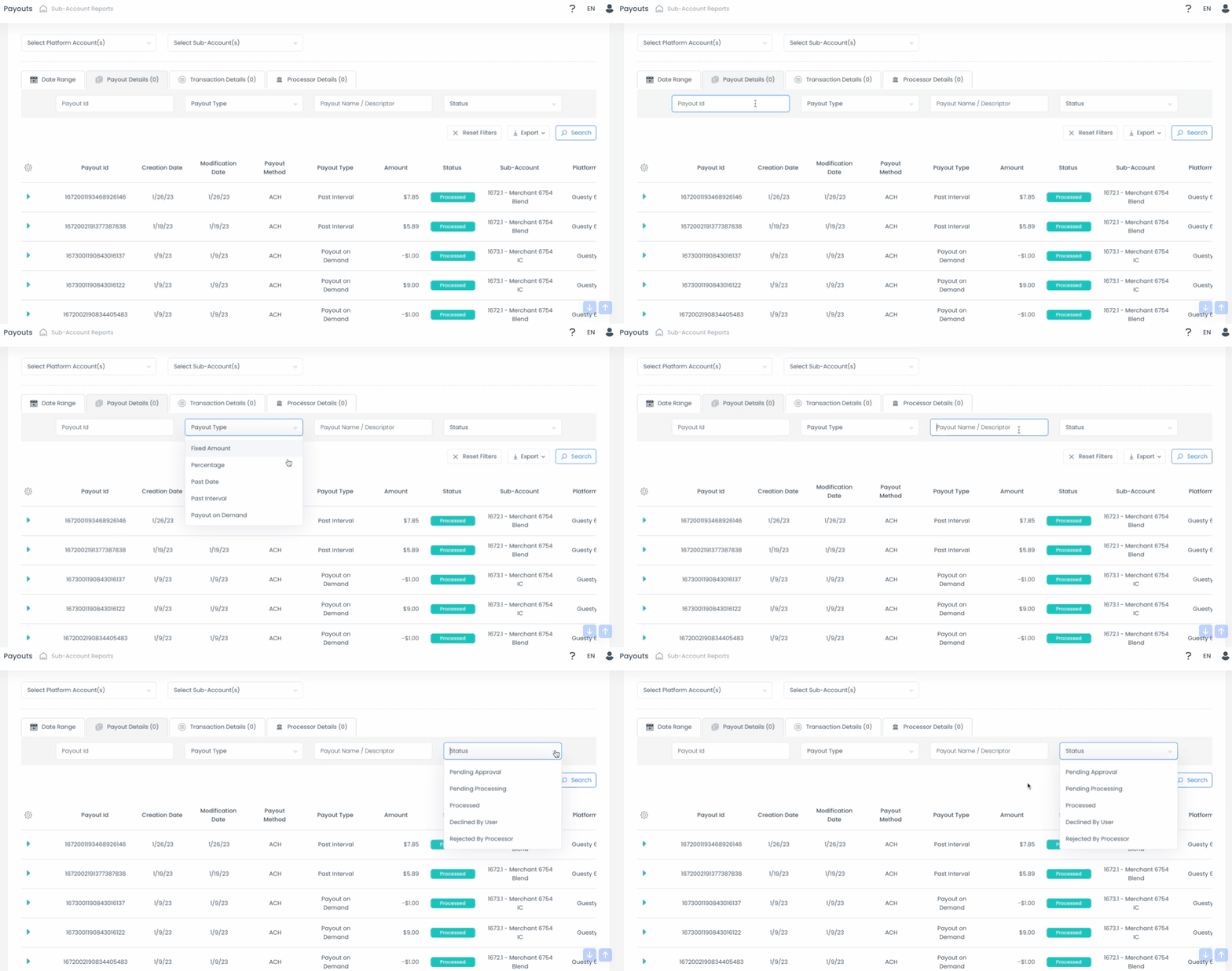
Der Auszahlungsbericht zeigt die genauen Beträge, die täglich an Ihr Bankkonto gesendet werden. Der Bericht konzentriert sich auf die Auszahlungsbewegungen und nicht auf einzelne Reservierungsdaten.
Filtern Sie Ihre Daten oben im Bericht über die Dropdown-Menüs Plattformkonto(s) auswählen und Unterkonto(s) auswählen.

Wichtig:
GuestyPay leistet keine Auszahlung, wenn Sie an einem bestimmten Tag eine negative Abrechnung oder kein verfügbares Guthaben haben. Diese werden als negative Beträge angezeigt. In seltenen Fällen kann GuestyPay Gelder von Ihrem Bankkonto abbuchen, um einen negativen Saldo auszugleichen.
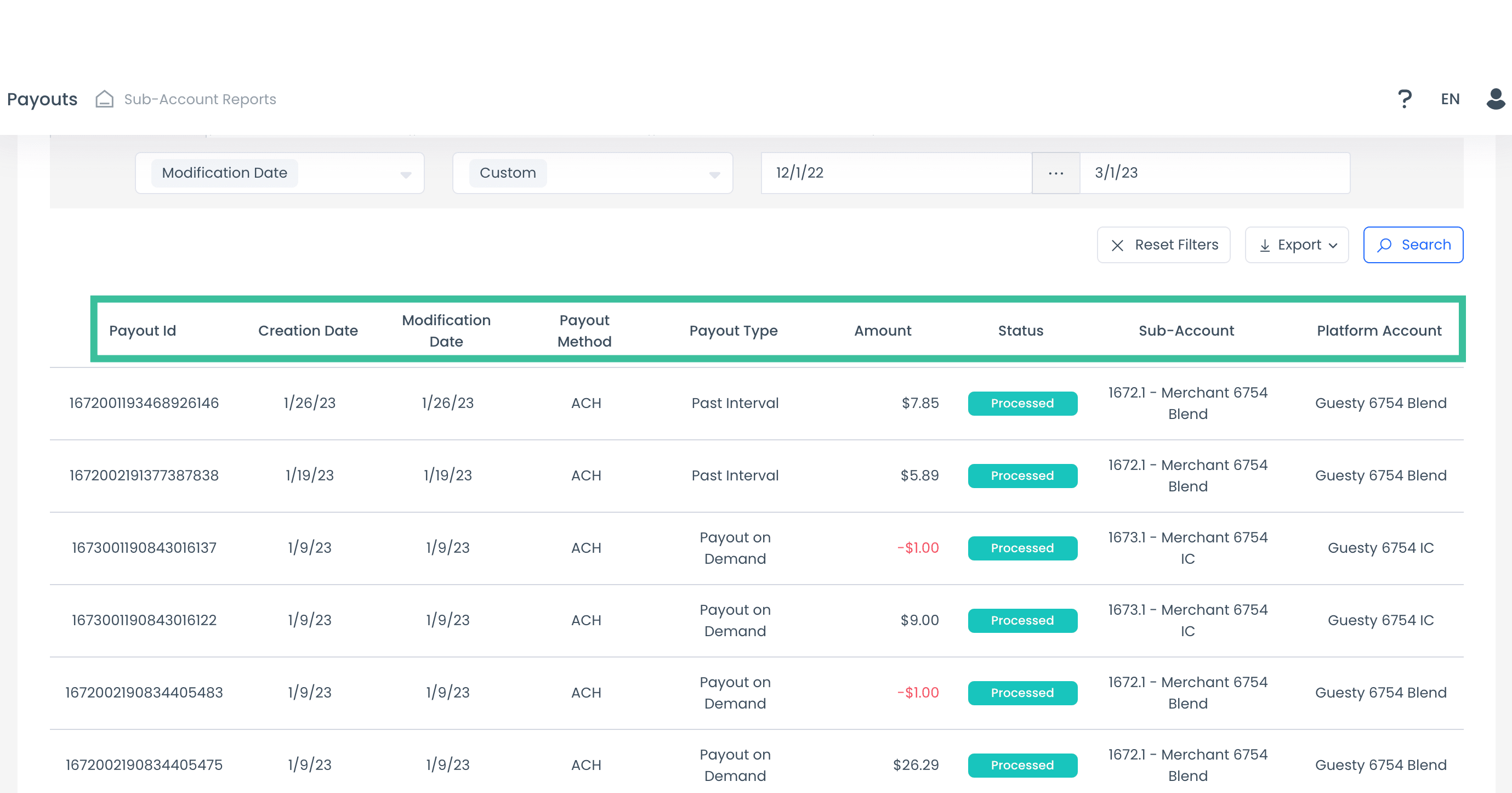
Wichtige Daten im Überblick
Der Bericht enthält die folgenden Details:
Auszahlungs-ID und Typ
Erstellungs- und Änderungsdatum
Auszahlungsmethode (z. B. ACH/Banküberweisung)
Betrag und Status
Unterkonto und Plattformkonto
Hinweis:
Auszahlungen gehen in der Regel sieben Tage, nachdem GuestyPay die Gelder erhalten hat, auf Ihrem Bankkonto ein. Die Bearbeitungszeiten variieren je nach Bank.
Nach Zeitraum filtern
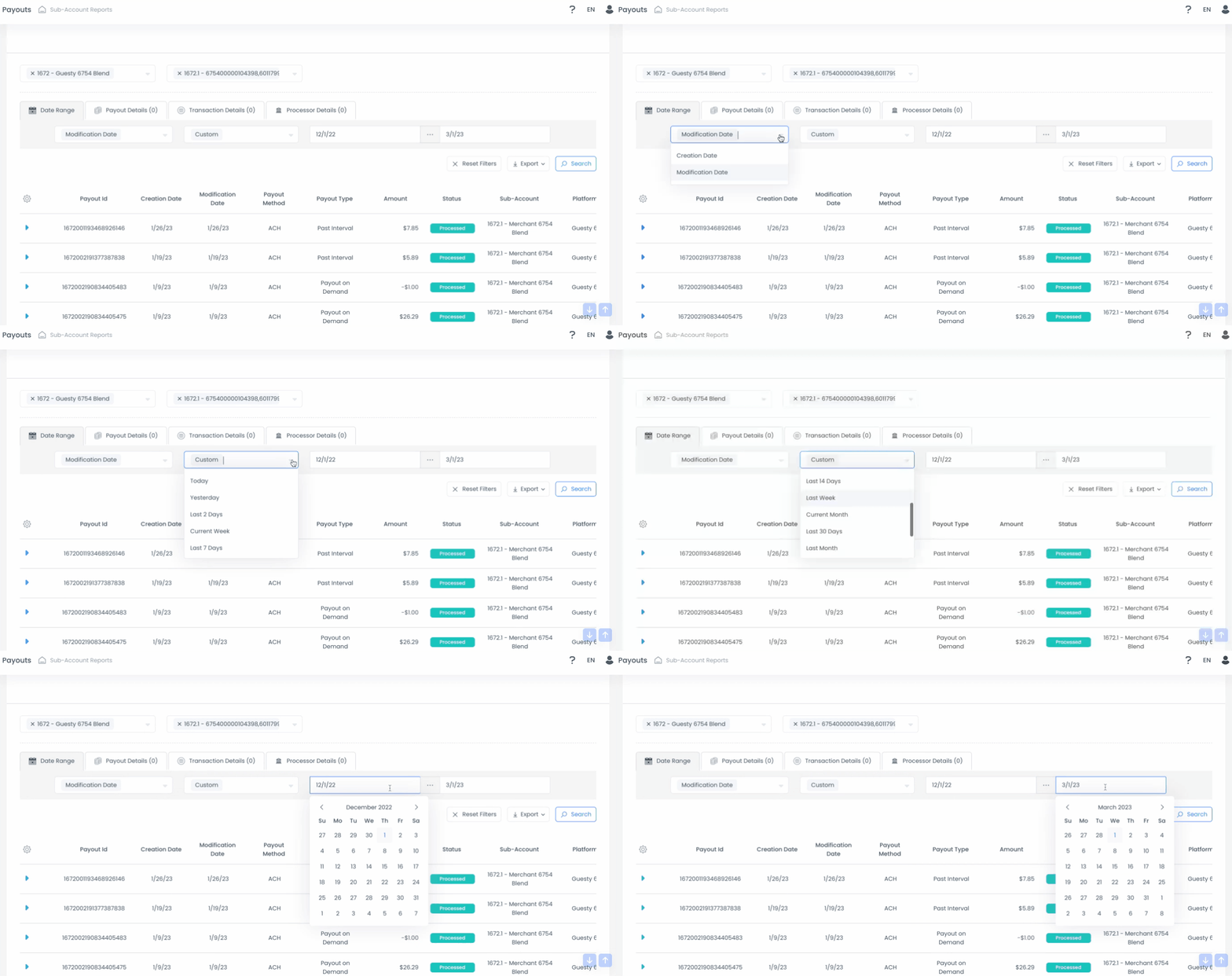
Die Ansicht „Zeitraum“ ist der Standard-Tab oben links. Filtern Sie hier nach „Erstellungsdatum“ oder „Änderungsdatum“.
Standardeinstellung: Der Bericht ist standardmäßig auf Letzte 2 Tage eingestellt
Optionen: Wählen Sie aus voreingestellten Zeiträumen wie Heute, Letzte 30 Tage oder Benutzerdefinierter Zeitraum
Auszahlungsdetails anzeigen
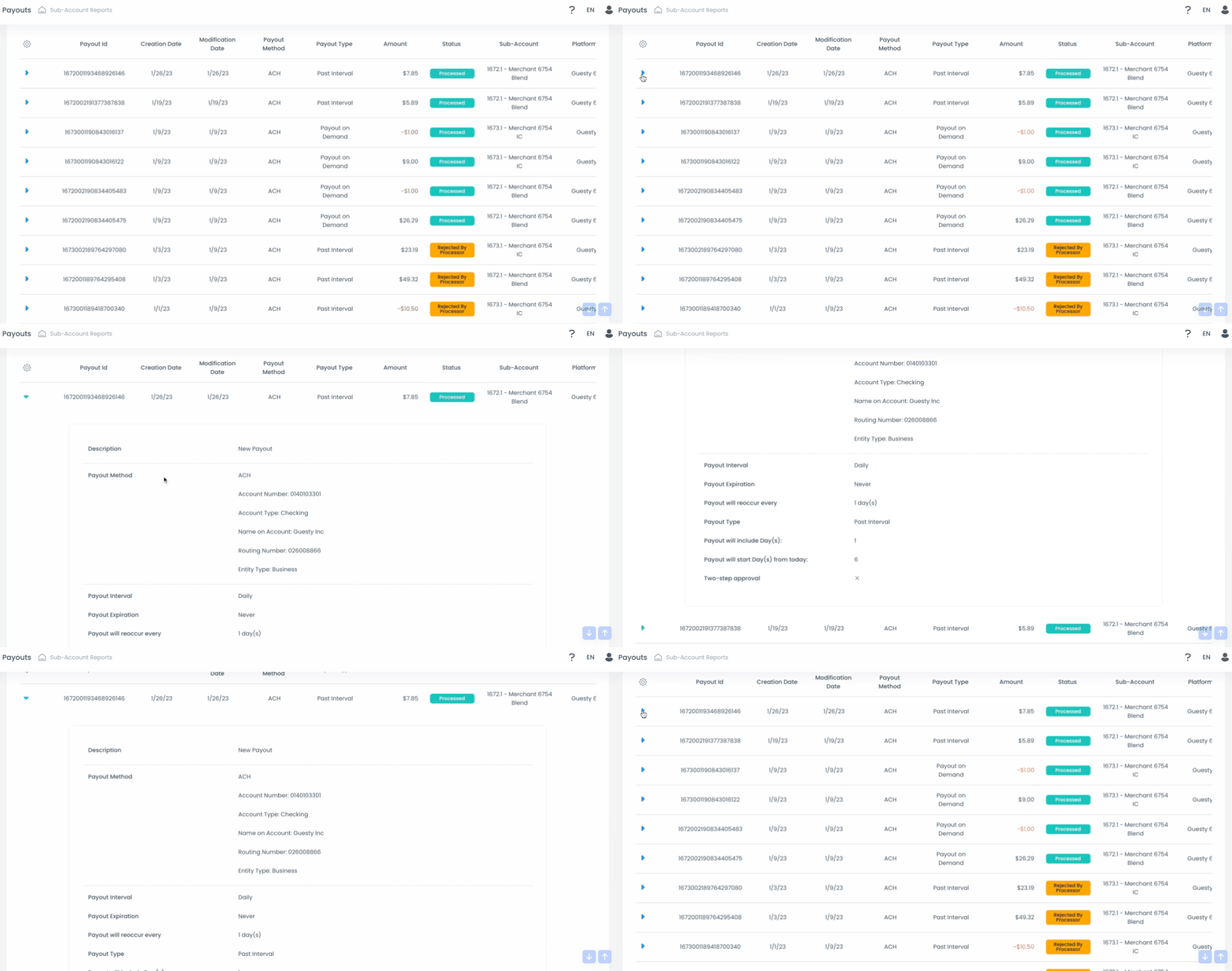
Klicken Sie neben einer Transaktion auf den blauen Abwärtspfeil, um die Details der Überweisung einzublenden. Im Bereich „Auszahlungsmethode“ können Sie unter Kontonummer das Zielbankkonto überprüfen.
Weitere Ansichten nutzen
Auszahlungsdetails: Suchen Sie nach Auszahlungs-ID, Typ, Verwendungszweck oder Status
Transaktionsdetails: Filtern Sie nach Auszahlungsmethode, Mindest-/Höchstbetrag oder Währung
Details zum Zahlungsabwickler: Suchen Sie mithilfe von Autorisierungscodes oder Systemfehlercodes
Der Auszahlungsabgleichsbericht bietet einen umfassenden Überblick über alle GuestyPay-Daten. Er verknüpft die ursprünglichen Reservierungstransaktionen mit den Auszahlungen, die Sie erhalten. Damit ist er der beste Bericht für die Buchhaltung.
Wichtige Daten im Überblick
Zusätzlich zu den Standardauszahlungsdaten wird beim Erweitern einer Auszahlung (über den blauen Abwärtspfeil) eine Aufschlüsselung folgender Posten angezeigt:
Umsätze und Haben
Chargebacks
Gebühren (ausgehende Gebühren, Interchange-Gebühren, Reservegebühren und eingehende Gebühren)
Reservefreigaben
Saldo- und Auszahlungsanpassungen
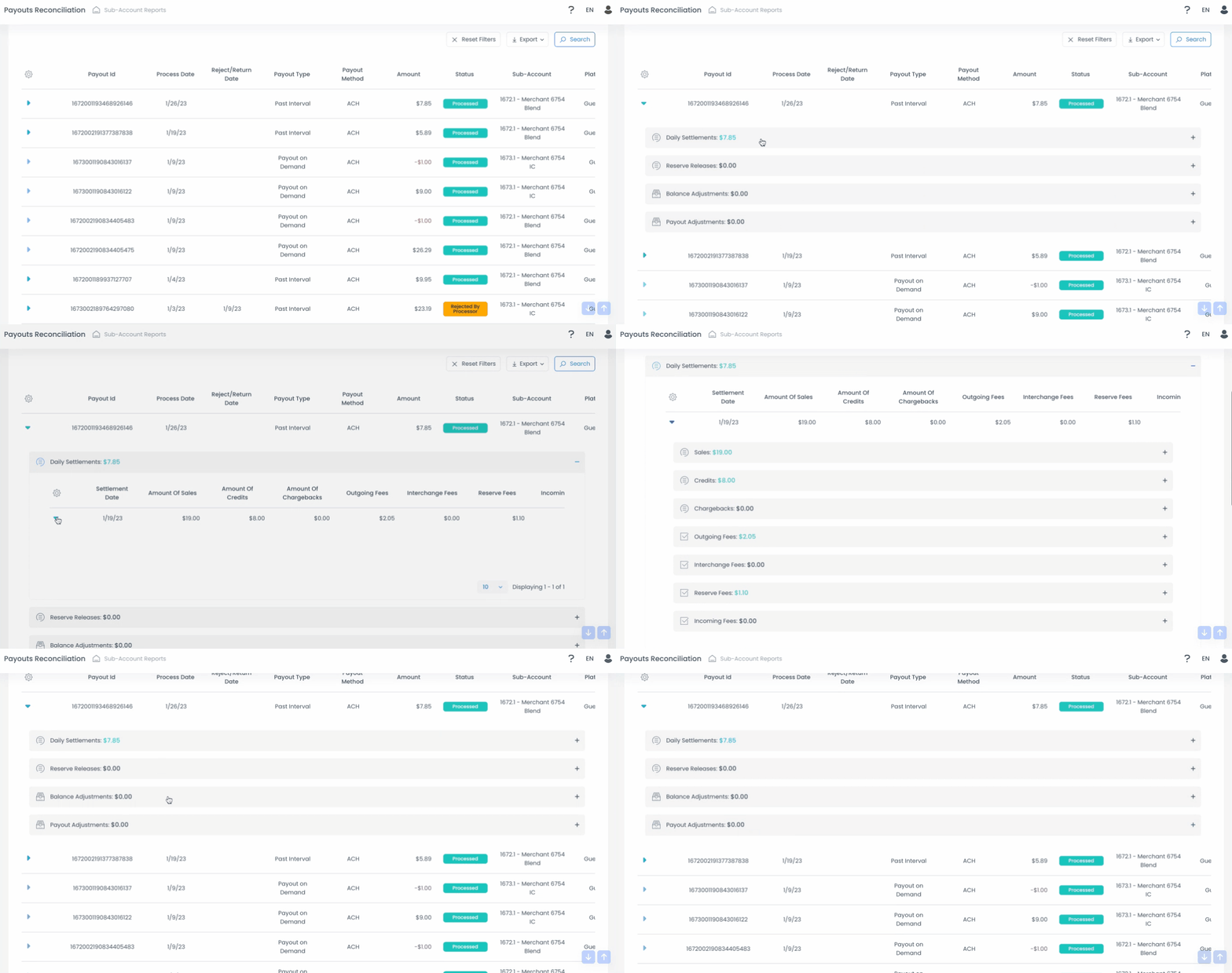
Filter- und Ansichtsoptionen
Dieser Bericht bietet ähnliche Filteroptionen wie der Auszahlungsbericht, darunter die Ansicht „Zeitraum“ und die Ansicht „Details zum Zahlungsabwickler“.
Außerdem enthält er die Ansicht „Abgleichsdetails“, in der Sie nach folgenden Kriterien suchen können:
Transaktions-ID
Händler-Transaktions-ID
Transaktions-ID des Zahlungsabwicklers
Bericht exportieren
- Klicken Sie auf der Berichtsseite oben rechts auf Exportieren.
- Wählen Sie im Dropdown-Menü aus, ob Sie einen detaillierten oder einen zusammengefassten Bericht als Excel- oder CSV-Datei exportieren möchten.