Die GuestyPay-Berichte „Transaktionen“ und „Transaktionsübersicht“ bieten Ihnen einen umfassenden Einblick in die Details Ihrer Zahlungstransaktionen. Weitere Informationen finden Sie unten.
Wichtige Begriffe
Umsätze – Verarbeitete Belastungen
Haben – Rückerstattungen
Schiedsverfahren – Die letzte Phase eines Chargeback-Streitfalls zwischen Ihnen (dem Händler) und der Bank des Karteninhabers.
Chargeback – Die Rückbuchung einer Zahlung, die ein Kunde an einen Händler geleistet hat
Unterkonten – GuestyPay-Zahlungsabwicklungskonten
Plattformkonten – Guesty-Konten
Abrechnungen – Tägliche Zusammenfassung der Transaktionen
Saldo – Der Gesamtbetrag auf dem GuestyPay-Abwicklungskonto
Auszahlungen – Geld, das vom Saldo des GuestyPay-Kontos abgebucht und auf Ihr Bankkonto überwiesen wird
Auf die Berichte zugreifen
Schritt für Schritt:
- Melden Sie sich bei Ihrem Guesty-Konto an.
- Klicken Sie im seitlichen Navigationsmenü auf
 Gästezahlungen, um das Dropdown-Menü zu öffnen.
- Wählen Sie unter Allgemein die Option Zahlungsabwicklung aus.
- Klicken Sie im GuestyPay-Bereich auf Zahlungs-Dashboard.
- Sie werden zur Anmeldeseite des Dashboards weitergeleitet. Geben Sie Ihren Benutzernamen und Ihr Passwort ein und klicken Sie auf Anmelden.
- Klicken Sie in Ihrem GuestyPay-Dashboard auf Unterkontoberichte.
- Wählen Sie Transaktionen oder Transaktionsübersicht aus.
Bericht „Transaktionsübersicht“
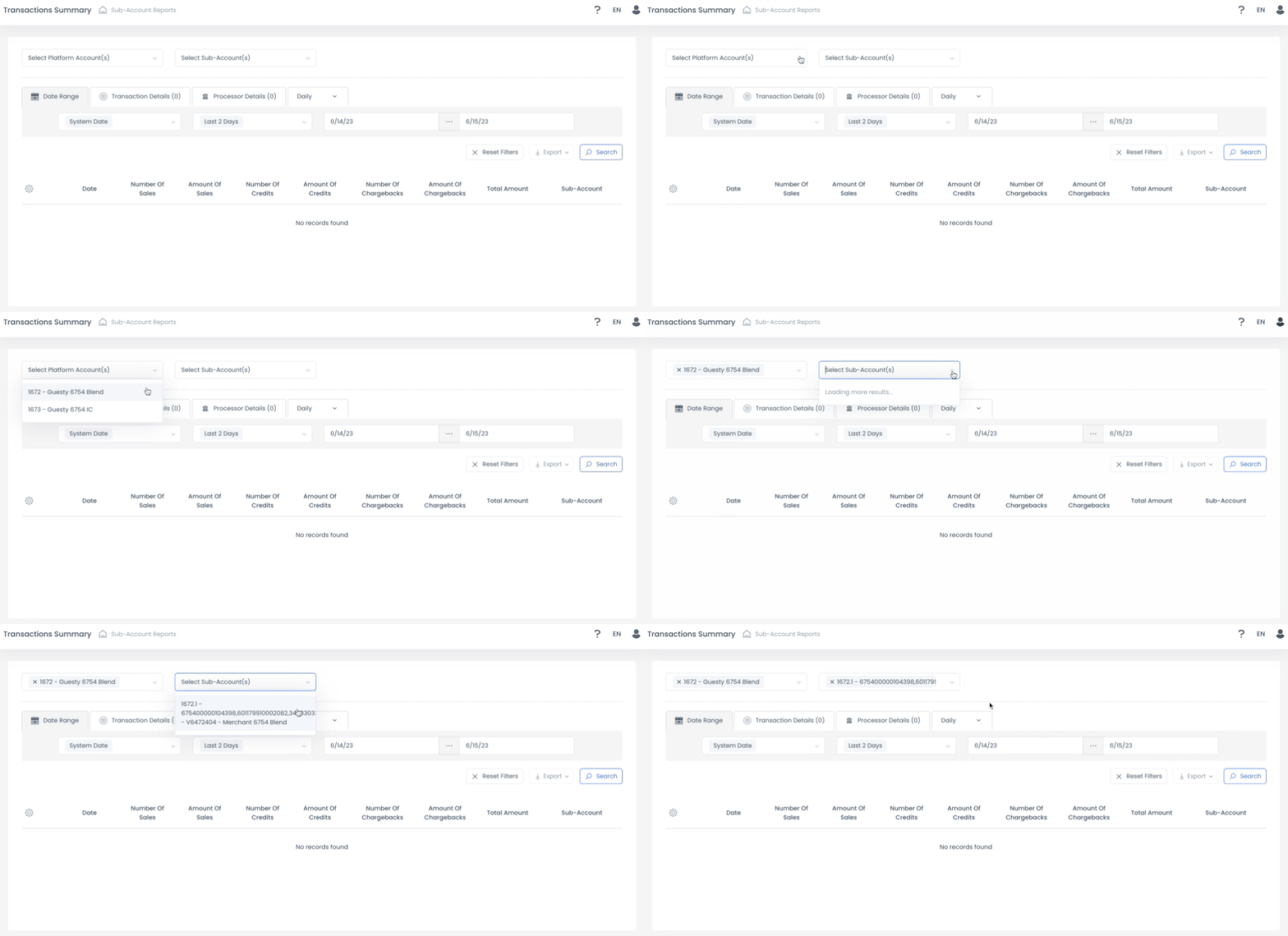
Die Transaktionsübersicht zeigt Ihre täglichen GuestyPay-Aktivitäten. Wählen Sie oben im Bericht das betreffende Guesty-Konto im Dropdown-Menü Plattformkonto(s) auswählen aus und das betreffende GuestyPay-Konto im Dropdown-Menü Unterkonto(s) auswählen:
Im Bericht angezeigte Daten:
Die Transaktionsübersicht enthält die folgenden Daten:
- Datum
- Anzahl Umsätze – Anzahl der Umsatztransaktionen
- Betrag Umsätze – Gesamtbetrag der Umsatztransaktionen
- Anzahl Haben – Anzahl der Rückerstattungen
- Betrag Haben – Gesamtbetrag der Rückerstattungen
- Anzahl Chargebacks
- Betrag Chargebacks
- Gesamtbetrag – Gesamtbetrag der Transaktionen (Umsätze - Haben + Chargebacks)
Ansicht „Datumsbereich“
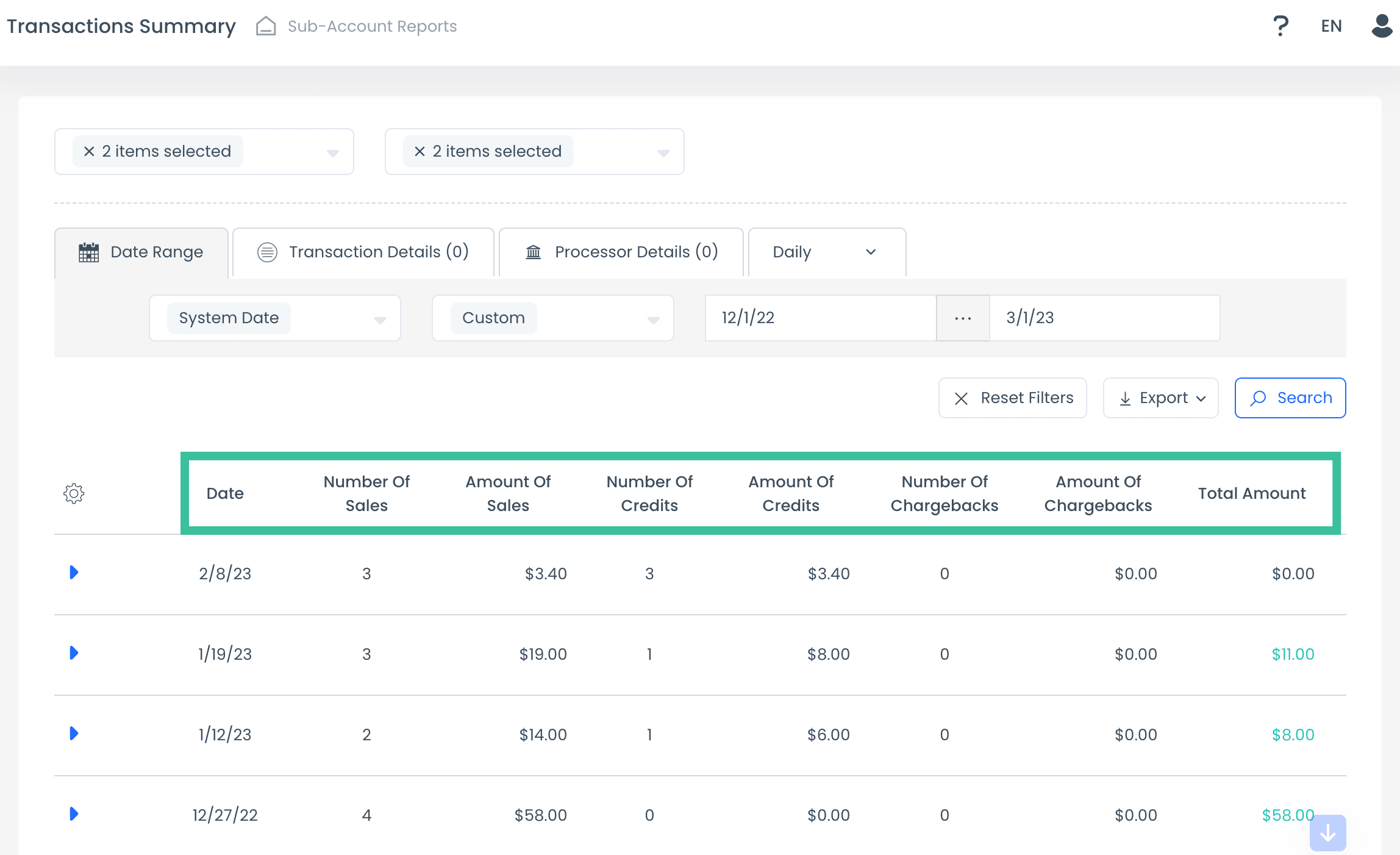
Die Ansicht „Datumsbereich“ ist die erste Ansicht, die Sie auf der Registerkarte oben links in Ihrem Bericht sehen. In der Ansicht „Datumsbereich“ können Sie nach folgenden Datumsangaben suchen:
- Systemdatum – Datum, an dem die Transaktion vom GuestyPay-System erfasst wurde
- Händlerdatum – Datum, an dem die Zahlung beim Händler eingegangen ist
- Abrechnungsdatum – Datum, an dem die Gelder verarbeitet wurden
Zusätzliche Filter:
Zusätzlich können Sie nach den folgenden Zeiträumen suchen:
- Heute
- Gestern
- Letzte 2 Tage
- Aktuelle Woche
- Letzte 7 Tage
- Letzte 14 Tage
- Letzte Woche
- Aktueller Monat
- Letzte 30 Tage
- Letzter Monat
- Aktuelles Jahr
- Letztes Jahr
- Benutzerdefinierter Datumsbereich
Hinweis:
Standardmäßig ist der Datumsbereich auf den Zeitraum „Letzte 2 Tage“ eingestellt. Achten Sie darauf, den passenden Zeitraum auszuwählen, damit Sie die gewünschten Ergebnisse sehen.
Tipp:
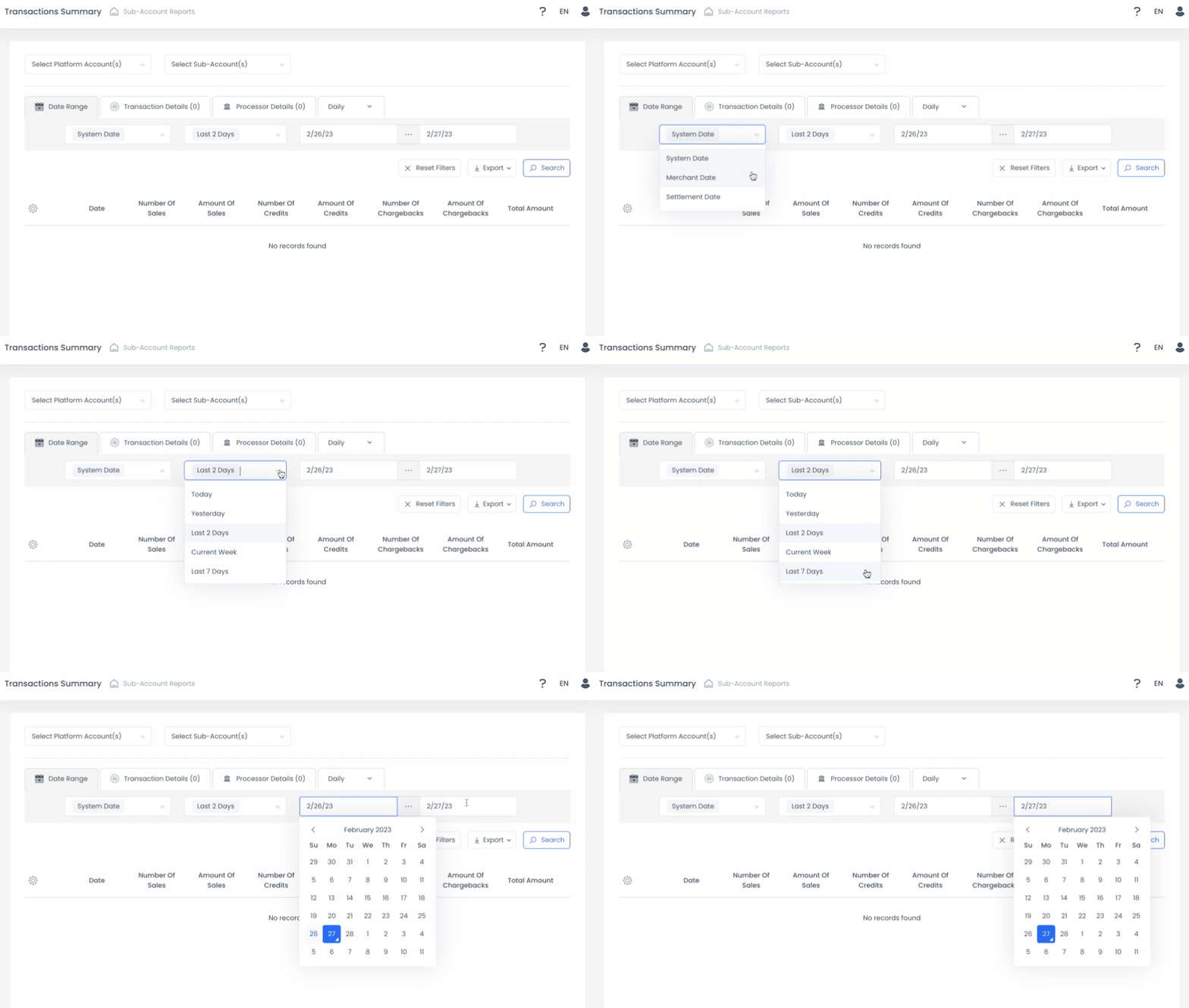
Klicken Sie auf den blauen Abwärtspfeil neben einer Transaktion, um die in der jeweiligen Transaktion verwendete Zahlungsmethode zu sehen.
Ansicht „Transaktionsdetails“
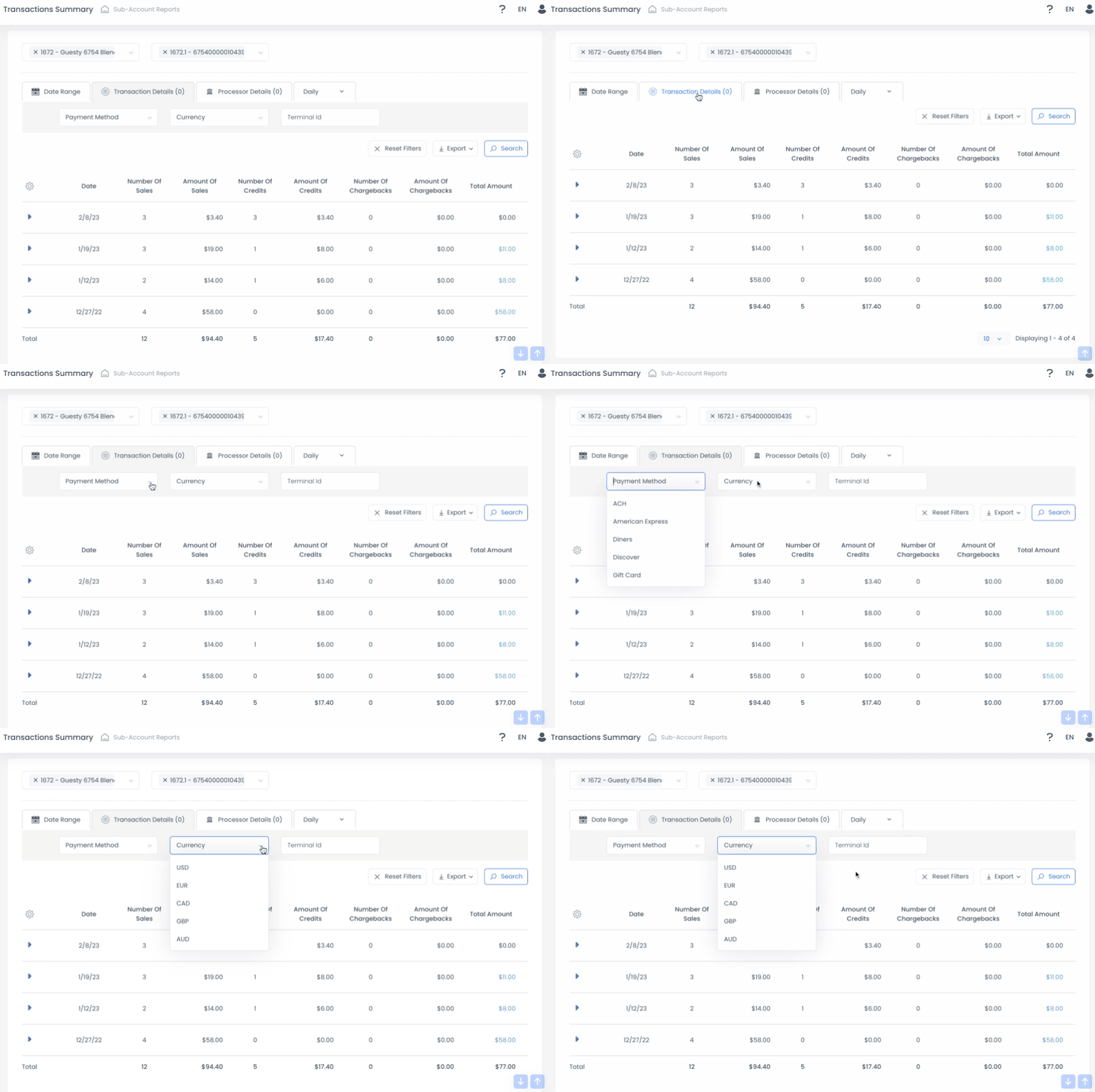
In der Ansicht „Transaktionsdetails“ können Sie nach Zahlungsmethode, Währung und Terminal-ID (der eindeutigen Transaktions-ID) suchen. Klicken Sie auf die zweite Registerkarte des Berichts mit der Bezeichnung Transaktionsdetails, um diese Ansicht zu öffnen.
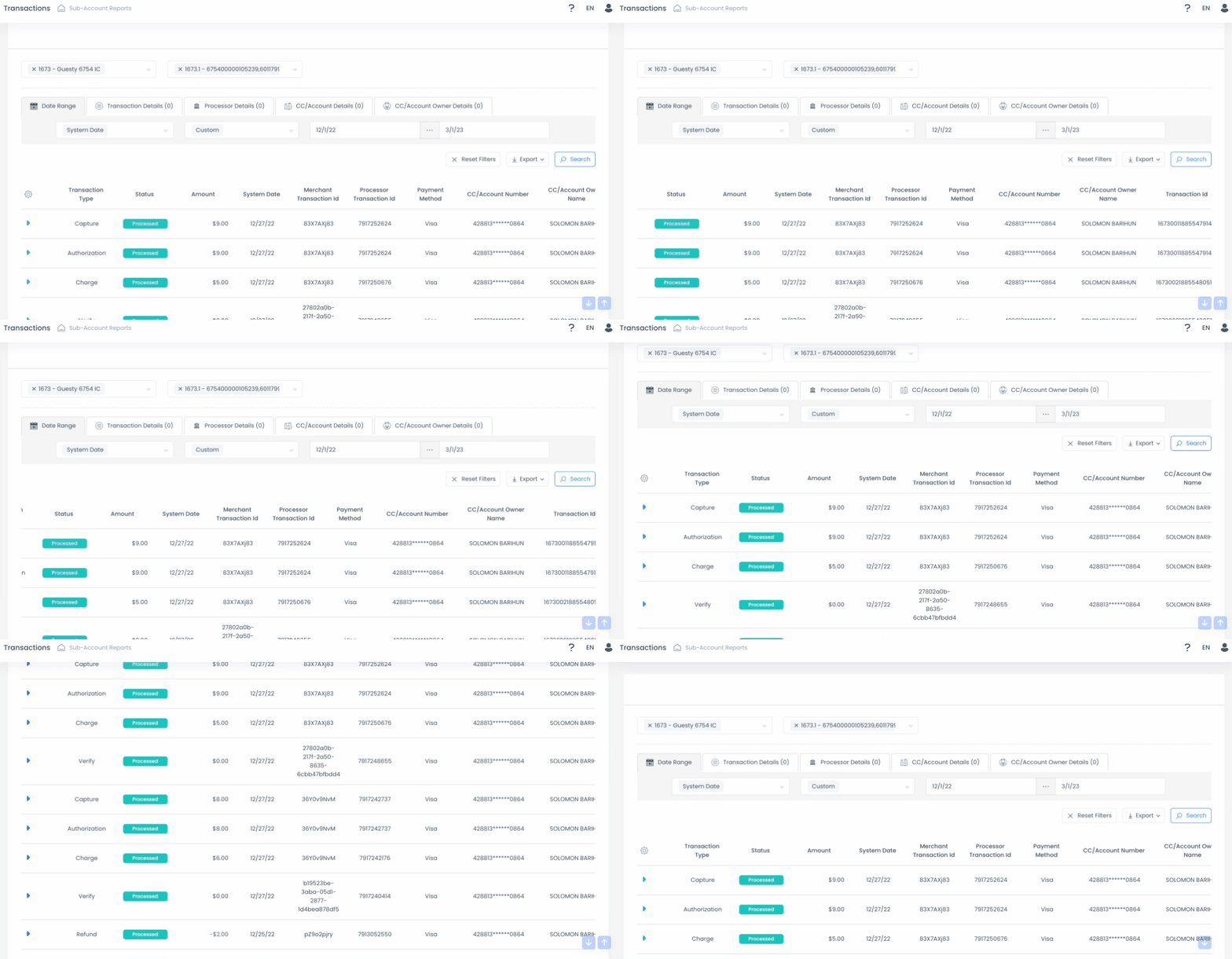
Transaktionsbericht
Der Transaktionsbericht zeigt alle Ihre in GuestyPay verarbeiteten Transaktionen. Dieser Bericht eignet sich gut für den Export nach Excel oder als CSV-Datei, um ihn als Nachweis aufzubewahren. Weitere Details zu Transaktionstypen und -status finden Sie hier.
Im Bericht angezeigte Daten:
Im Bericht sehen Sie folgende Daten:
- Transaktionstyp
- Status
- Betrag
- Systemdatum
- Händler-Transaktions-ID (Guesty-Reservierungs-ID)
- Transaktions-ID des Zahlungsdienstleisters
- Kreditkartennummer
- Name des Kreditkarteninhabers
- Transaktions-ID
- Name des Unterkontos (spezifisches GuestyPay-Konto)
Hinweis:
Die Händler-Transaktions-ID ist der Bestätigungscode der Reservierung für die jeweilige Transaktion. Über diese ID ist die Transaktion in den GuestyPay-Berichten mit der Reservierung auf der Guesty-Plattform verknüpft. Sie können damit in der Suchleiste der Guesty-Plattform nach einer bestimmten Reservierung suchen. Wenn Sie die Reservierung gefunden haben, sehen Sie auf der Registerkarte „Reservierungen“ der Guesty-Plattform auch die eingezogenen Zahlungen.
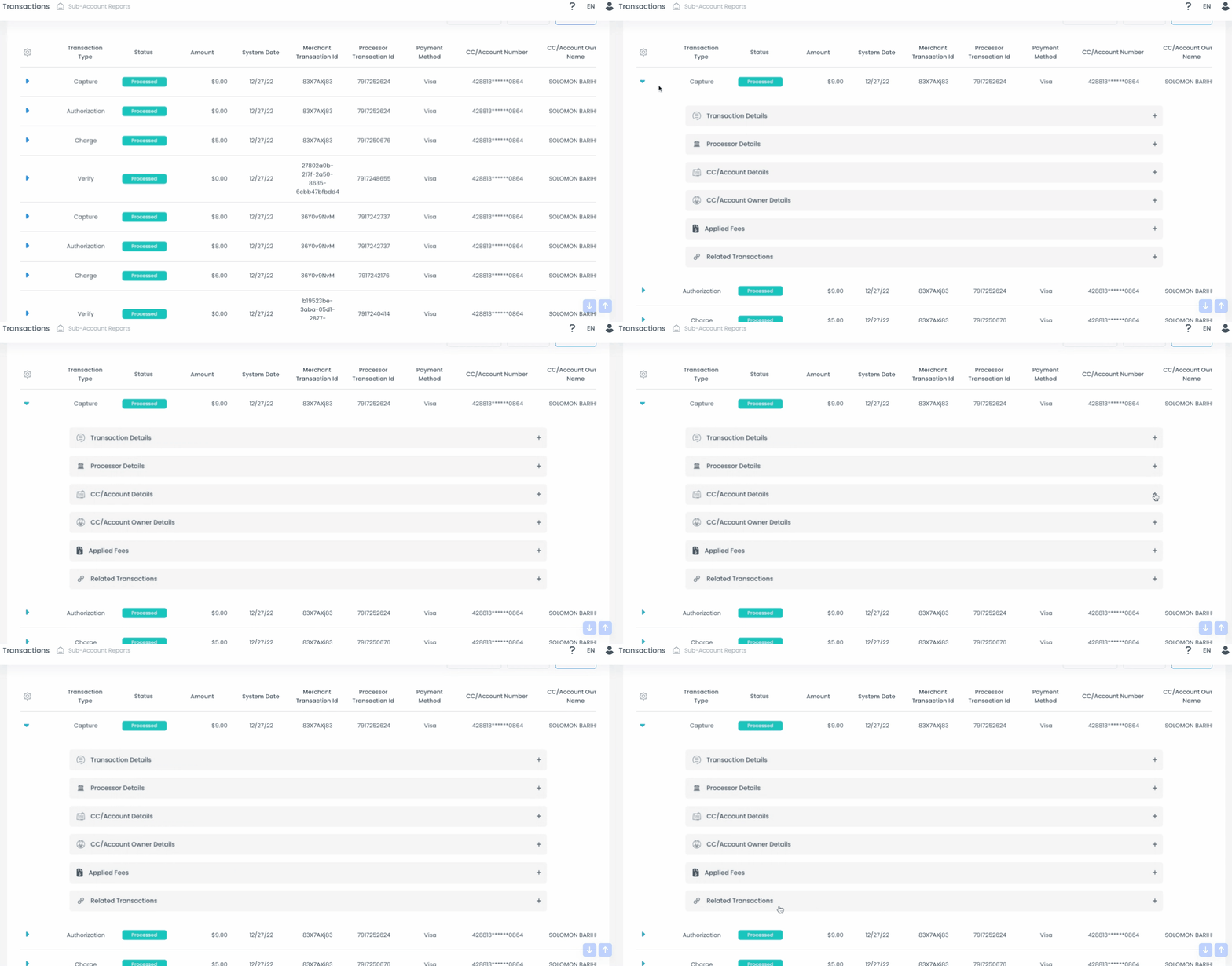
Weitere Details sehen Sie, wenn Sie auf den blauen Abwärtspfeil klicken
In der Aufschlüsselung jeder Transaktion angezeigte Daten:
Neben jeder Transaktion sehen Sie eine Aufschlüsselung der folgenden Informationen:
- Transaktionsdetails
- Angaben zum Zahlungsdienstleister
- Kreditkarten-/Kontodetails
- Angaben zum Kreditkarten-/Kontoinhaber
- Angewendete Gebühren
- Zugehörige Transaktionen
Hinweis:
Der Gesamtbetrag einer Transaktion kann je nach Situation positiv oder negativ sein. Ist der Gesamtbetrag beispielsweise negativ, handelt es sich um eine Gutschrift, die als Rückerstattung oder Chargeback an die Kreditkarte des Kunden zurückgebucht wurde. Ist der Gesamtbetrag positiv, handelt es sich um eine regulär verarbeitete Zahlung.
Ansicht „Datumsbereich“
Die Ansicht „Datumsbereich“ ist die erste Ansicht. Sie finden sie auf der Registerkarte oben links in Ihrem Bericht. In der Ansicht „Datumsbereich“ können Sie nach folgenden Datumsangaben suchen:
- Systemdatum – Datum, an dem die Transaktion vom GuestyPay-System erfasst wurde
- Händlerdatum – Datum, an dem der Händler die Zahlung erhalten hat
- Abrechnungsdatum – Datum, an dem die Gelder verarbeitet wurden
Außerdem können Sie nach folgenden Zeiträumen suchen:
- Heute
- Gestern
- Letzte 2 Tage
- Aktuelle Woche
- Letzte 7 Tage
- Benutzerdefinierter Datumsbereich
Ansicht „Transaktionsdetails“
Suchen Sie in der Ansicht „Transaktionsdetails“ mit folgenden Optionen nach Transaktionen:
- Transaktions-ID
- Händler-Transaktions-ID
- Transaktionstyp
- Zahlungstyp
- Typ des gekauften Service
- Transaktionsbeschreibung
- Freitext des Händlers
- Währung
- Status
- Terminal-ID
- Transaktionsquelle
- Mindest-/Höchstbetrag

Weitere Ansichten
Ansicht „Prozessordetails“
Suchen Sie in der Ansicht „Prozessordetails“ über die folgenden Optionen nach Transaktionen:
- Prozessor-Transaktions-ID
- Autorisierungscode
- Systemfehlercode
- Prozessorfehlercode
- CVV-Antwort
- AVS-Antwort
- CHB-/Retrieval-Ursachencode
- Prozessor
- Dynamischer Deskriptor
- MID
Ansicht „Kreditkarten-/Kontodetails“
Suchen Sie in der Ansicht „Kreditkarten-/Kontodetails“ über die folgenden Optionen nach Transaktionen:
- Zahlungsmethode
- Kreditkarten-/Kontonummer
- BIN-Nummer
- Token
- Eingabemodus
Ansicht „Details zum Kreditkarten-/Kontoeigentümer“
Suchen Sie in der Ansicht „Details zum Kreditkarten-/Kontoeigentümer“ über die folgenden Optionen nach Transaktionen:
- Name des Kreditkarten-/Kontoeigentümers
- ID des Kreditkarten-/Kontoeigentümers
- E-Mail des Kreditkarten-/Kontoeigentümers
- Telefonnummer des Kreditkarten-/Kontoeigentümers
- Land des Kreditkarten-/Kontoeigentümers
- Bundesland des Kreditkarten-/Kontoeigentümers
- Adresse des Kreditkarten-/Kontoeigentümers
- Stadt des Kreditkarten-/Kontoeigentümers
- Postleitzahl des Kreditkarten-/Kontoeigentümers
- IP-Adresse des Kreditkarten-/Kontoeigentümers