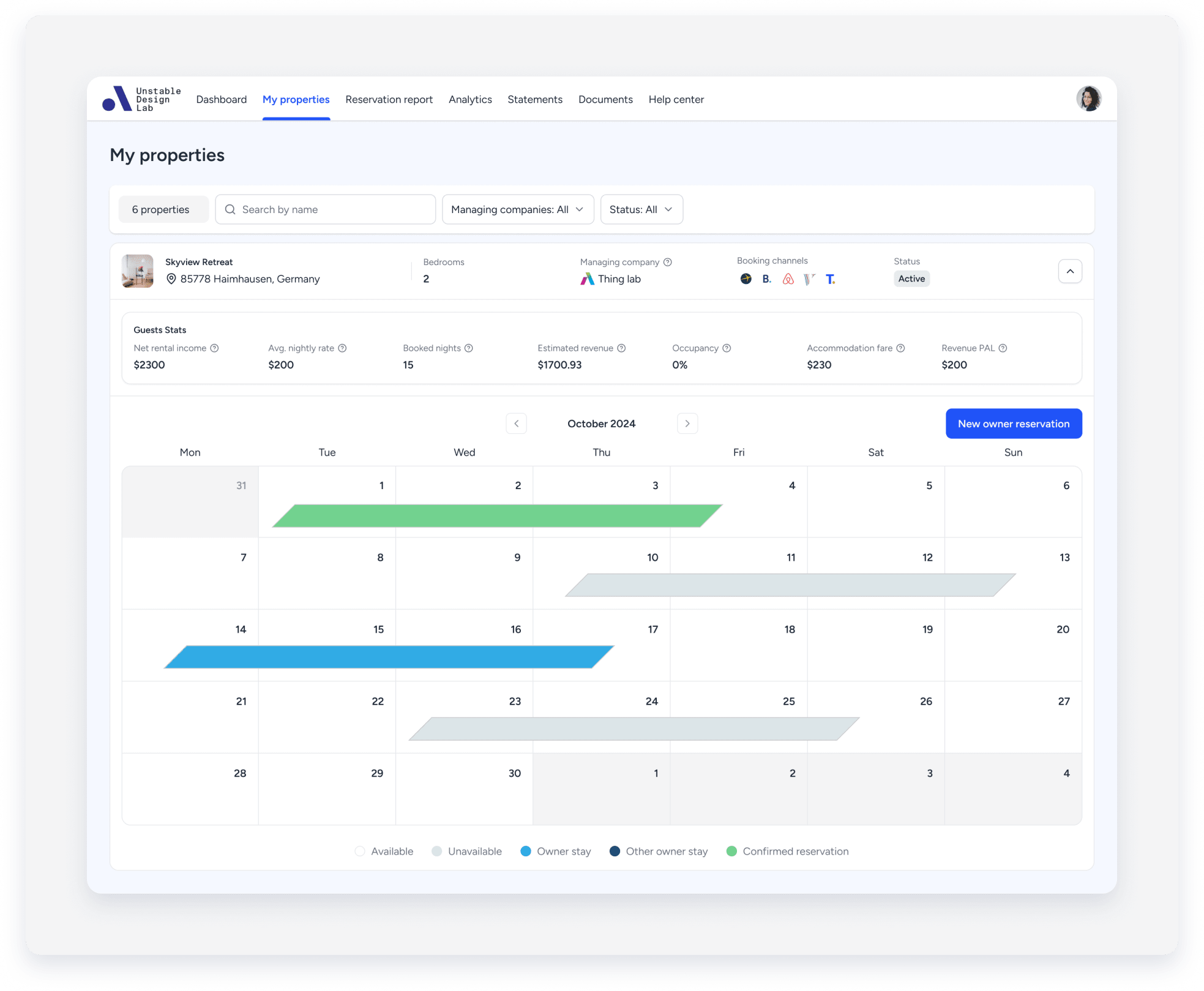
Im Eigentümer-Portal können Eigentümer Daten zu ihren Unterkünften und Einnahmen einsehen, Zeiträume für die Eigennutzung blockieren und mehr. Wenn Sie die Einstellung „Eigentümerumsatz“ (Umsatzerfassung) aktivieren, wird der Gesamtbetrag angezeigt, den Eigentümer mit bestätigten und stornierten Reservierungen in einem ausgewählten Zeitraum verdienen.
Eigentümerumsatz berechnen
Der Eigentümerumsatz wird im Eigentümer-Portal je nach Einrichtung Ihres Kontos anhand bestimmter Berechnungen angezeigt.
So funktioniert es
Wenn Sie Guesty Accounting nutzen, werden die Einnahmen anhand des zugewiesenen Geschäftsmodells berechnet und angezeigt. Weisen Sie das Inserat einem Geschäftsmodell zu, damit der Eigentümerumsatz im Eigentümer-Portal angezeigt wird.
Wenn Sie Guesty Accounting nicht nutzen, werden die Einnahmen anhand der Umsatzanteilsformel Ihrer Provisionsberechnung berechnet. Die Einnahmen werden im Eigentümer-Portal entsprechend Ihrer Auswahl auf der Seite „realisierte Einnahmen“ angezeigt (nach Check-in-Datum, Check-out-Datum oder Kalendertagen).
Um die Umsatzaufteilung für nicht erstattungsfähige stornierte Reservierungen anzupassen, aktualisieren Sie die Formel für die Provisionsberechnung für diese Buchungen.
Den Eigentümerumsatz sehen Sie im Eigentümer-Portal sowohl auf der Seite „Meine Unterkünfte“ als auch auf der Seite „Analytics“. Er wird so berechnet:
|
Eigentümerumsatz = Erträge - Ausgaben + Zahlung vom Eigentümer - Zahlung an Eigentümer Das Ergebnis entspricht auch: Eigentümerumsatz = Abrechnungssaldo - Anfangssaldo |
Nicht alle Immobilienverwaltungen (PMCs) weisen in ihren Eigentümerabrechnungen einen Abrechnungssaldo aus.
Faktoren, die die Anzeige des Eigentümerumsatzes beeinflussen
Hinzufügen von Journaleinträgen oder Transaktionen pro Reservierung
Hinzufügen von Eigentümerbelastungen oder Transaktionen pro Eigentümer (auf der letzten Seite der Eigentümerabrechnung)
Die kumulierten Transaktionen pro Unterkunft und pro Eigentümer bestimmen den Wert, der auf der Seite „Analytics“ angezeigt wird.
Fällige Zahlung an Eigentümer berechnen
„Fällige Zahlung an Eigentümer“ ist der Betrag, der dem Eigentümer nach Berücksichtigung des Betriebskapitals zusteht:
|
Fällige Zahlung an Eigentümer = Endsaldo - Vertragliches Betriebskapital Dabei gilt: Endsaldo = Anfangssaldo + Einnahmen - Belastungen |
Dieser Betrag gibt an, was dem Eigentümer zusteht, nicht seine monatlichen Einnahmen. Die monatlichen Einnahmen werden im Eigentümer-Portal separat angezeigt.
Einschränkungen bei Berechnung und Anzeige
Beachten Sie beim Anzeigen des Eigentümerumsatzes folgende Besonderheiten bei Anzeige und Berechnung:
Rundung im Eigentümer-Portal: Das Eigentümer-Portal rundet angezeigte Geldbeträge auf den nächsten ganzen Dollar. Exakte Beträge mit Cent werden in den Accounting-Ansichten und in den Reservierungsfolios angezeigt.
Feldbezeichnungen und zusammengefasste Positionen: Die Bezeichnungen im Kalender-Tooltip des Eigentümer-Portals unterscheiden sich von den Bezeichnungen im Reservierungsfolio. Bestimmte Felder im Portal fassen mehrere Positionen zusammen. So umfasst „Unterkunftspreis“ im Portal die Grundpreise der Unterkunft zuzüglich zusätzlicher Gebühren wie Kreditkartengebühren. Das Gästefolio führt den Grundpreis dagegen getrennt von abgezogenen zusätzlichen Gebühren auf.
Abweichungen von Reservierungssummen: Der Eigentümerumsatz kann aufgrund regelmäßiger Eigentümerbelastungen von der Reservierungssumme abweichen. So können Eigentümerbelastungen dazu führen, dass der Eigentümerumsatz als negativer Betrag angezeigt wird, während die Reservierungssumme positiv angezeigt wird.
Reservierungen mit Status „Reserviert“: Reservierungen mit dem Status „Reserviert“ sind nicht im Eigentümerumsatz enthalten.
Laufende Kalendermonate: Der geschätzte Eigentümerumsatz zeigt für den laufenden Monat einen Wert auf Basis der aktuellen Reservierungen. Der endgültige Eigentümerumsatz ist nach Monatsende verfügbar.
Einrichtung der Umsatzerfassung: Wenn die Umsatzerfassung auf dem Check-in-Datum basiert, wirken sich Reservierungen erst nach dem Check-in-Datum auf den geschätzten Eigentümerumsatz aus.
Stornierte Buchungen: Damit eine stornierte Buchung keine Einnahmen beiträgt, setzen Sie das Gästefolio auf null (nur für Benutzer ohne Guesty Accounting). Dadurch wird auch der Eigentümerumsatz auf null gesetzt.
Airbnb-Anfragen: Anfragebeträge stellen keine bestätigten Auszahlungen dar und erscheinen daher nicht in Eigentümerabrechnungen.
Hinweis:
Es kann bis zu 24 Stunden dauern, bis Änderungen an den Finanzdaten einer Reservierung im Eigentümer-Portal angezeigt werden.
Eigentümerumsatz für das Eigentümer-Portal einrichten
Wichtig:
Diese Konfiguration gilt nur für Benutzer ohne Guesty Accounting.
Führen Sie die folgenden Schritte aus, um festzulegen, wie realisierte Einnahmen im Eigentümer-Portal berechnet und angezeigt werden.
Schritt für Schritt:
- Melden Sie sich bei Ihrem Guesty-Konto an.
- Klicken Sie im linken Menü auf
 Finanzen.
- Wählen Sie unter „Elemente“ realisierte Einnahmen aus.
- Klicken Sie oben rechts auf Bearbeiten.
-
Wählen Sie die gewünschte Option aus:
Check-in-Datum: Die Erfassung erfolgt in dem Monat, in dem der Gast eincheckt.
Check-out-Datum: Wird in dem Monat realisiert, in dem der Gast auscheckt.
Kalendertage: Wird anhand der Übernachtungspreise auf die Monate aufgeteilt.

- Klicken Sie auf Speichern.
Eigentümerumsatz im Eigentümer-Portal aktivieren
Führen Sie die folgenden Schritte aus, um den Eigentümerumsatz im Eigentümer-Portal anzuzeigen.
Schritt für Schritt:
- Melden Sie sich bei Ihrem Guesty-Konto an.
- Klicken Sie im linken Menü auf
 Operations.
- Wählen Sie unter „Portfolio“ Eigentümer aus.
- Klicken Sie auf den betreffenden Eigentümer.
- Aktivieren Sie im Abschnitt „Zugriff auf Eigentümerportal“ unter „Angezeigte Informationen“ die Option Eigentümerumsatz. Mehr erfahren: Festlegen, welche Daten im Eigentümer-Portal angezeigt werden.
Um die Anzeige in der Vorschau zu prüfen, scrollen Sie nach oben zum Abschnitt „Unterkünfte“ und klicken Sie auf Portalvorschau. Klicken Sie auf das betreffende Inserat. Der Eigentümerumsatz wird oben rechts über dem Kalender oder auf der Registerkarte „Analytics“ angezeigt.
Seite „Meine Unterkünfte“ |
Seite „Analytics“ |
|---|---|
|
|