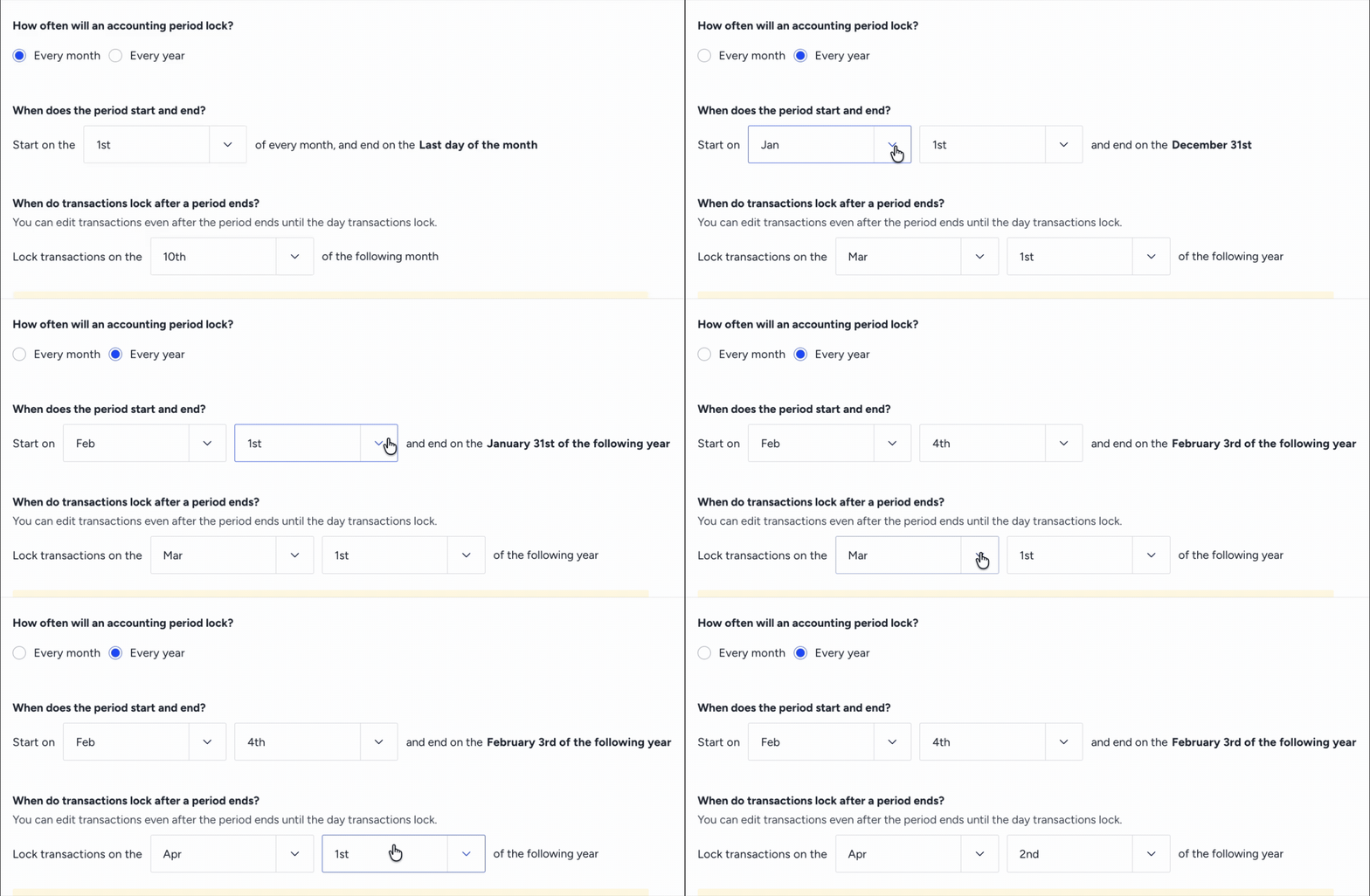
Für eine sichere Verwaltung Ihrer Finanzdaten brauchen Sie klare Grenzen für Ihre Berichtszeiträume. Entwickeln Sie eine solide Compliance-Strategie, indem Sie Transaktionen nach dem Ende einer Buchungsperiode sperren. So verringern Sie das Fehlerrisiko in vergangenen Berichten und Salden. Nach dem Ende einer Periode haben Sie einen Pufferzeitraum, in dem Sie Transaktionen hinzufügen und stornieren oder Reservierungen erneut verarbeiten können, bevor sie gesperrt werden.
Wichtig:
Sobald die Transaktionen gesperrt sind, können nur Benutzer mit der Rolle „Administrator“ Änderungen vornehmen.
Sperrzeiträume verwalten
Einheitliche Zeitpläne für Ihren Finanzzyklus sorgen für zuverlässige Daten. Guesty empfiehlt, die Standardeinstellung beizubehalten: Buchungsperioden enden monatlich, und Transaktionen werden am 10. Tag des Folgemonats gesperrt. Sie können diese Daten jedoch an die Anforderungen Ihres Unternehmens anpassen.
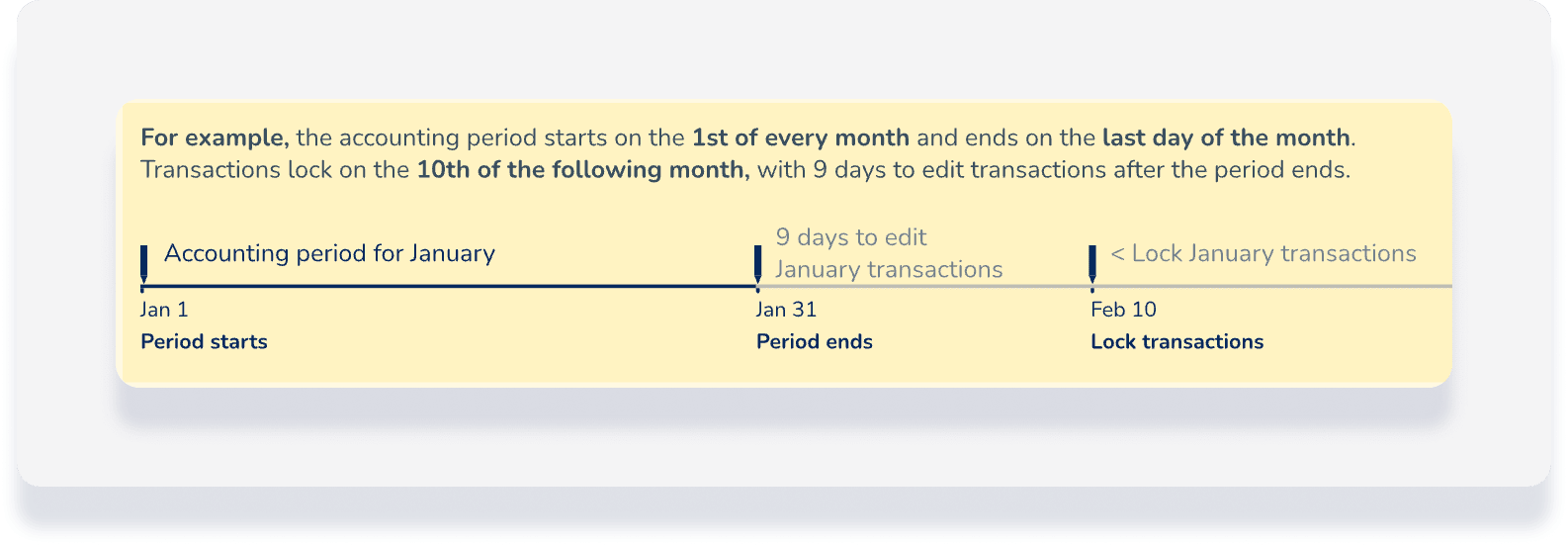
Sie können das Datum des Sperrzeitraums jederzeit ändern. Das neue Datum gilt für alle künftigen Perioden, ändert aber bereits gesperrte vergangene Perioden nicht rückwirkend. Beispiel: Ist Ihr aktueller Sperrzeitraum der 10. des Monats und ändern Sie ihn auf den 15., gilt die neue Frist am 15. ab sofort für die kommenden Perioden.
Datumsanpassungen verstehen
Wenn Sie Ihre Zeitpläne anpassen, verwaltet das System Start- und Enddatum gemeinsam. Das Sperrdatum müssen Sie jedoch manuell verwalten:
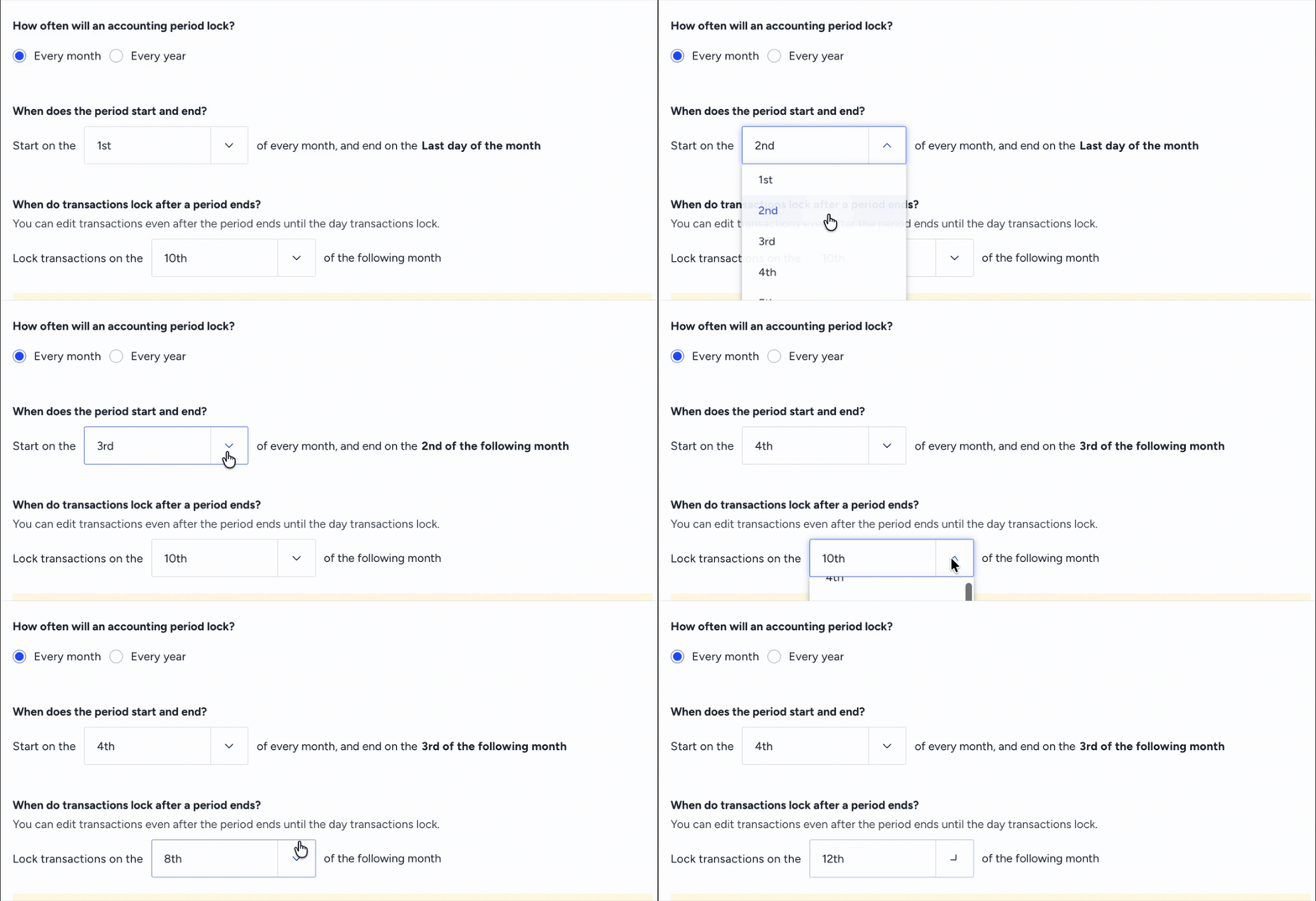
Start- und Enddatum sind verknüpft: Wenn Sie das Startdatum ändern, verschiebt sich das Enddatum automatisch, sodass ein vollständiger Monats- oder Jahreszyklus erhalten bleibt.
Sperrdaten sind unabhängig: Wenn Sie das Startdatum ändern, wird das Sperrdatum für Transaktionen nicht automatisch aktualisiert. Sie müssen das Sperrdatum überprüfen und manuell aktualisieren, damit Ihr Pufferzeitraum korrekt bleibt.
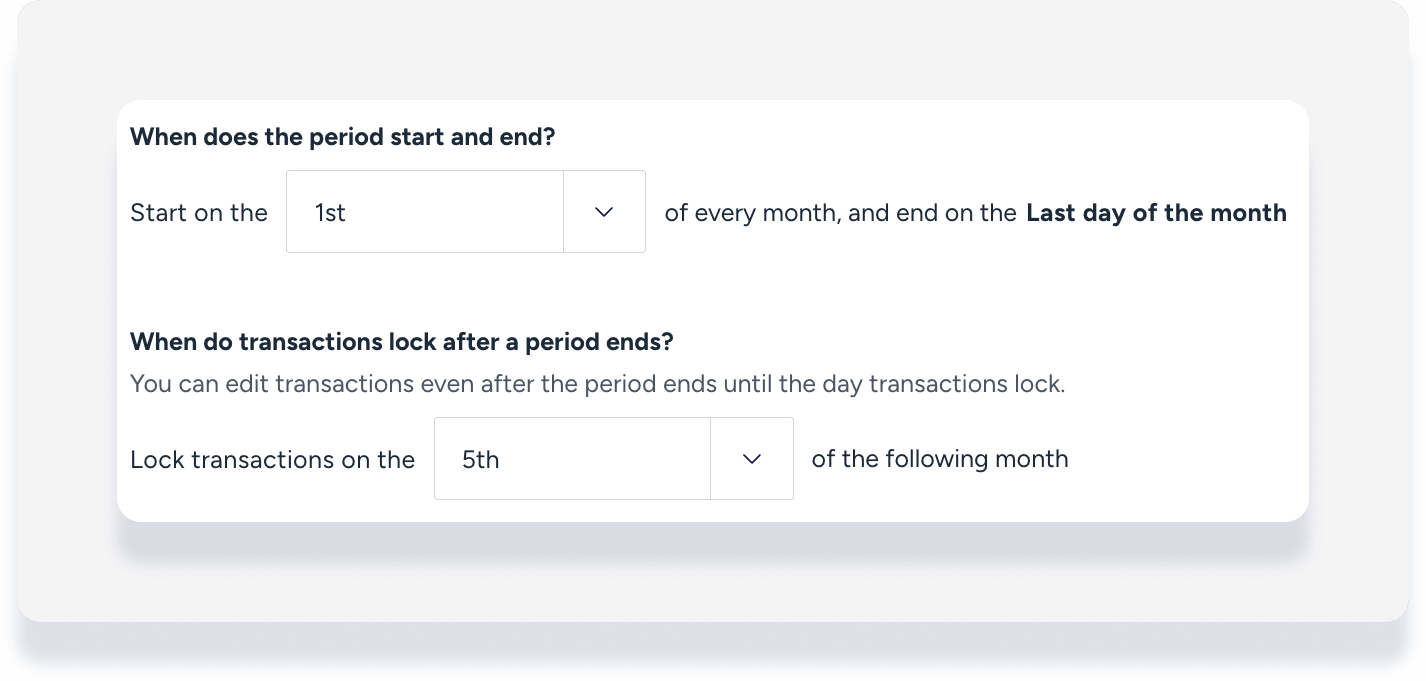
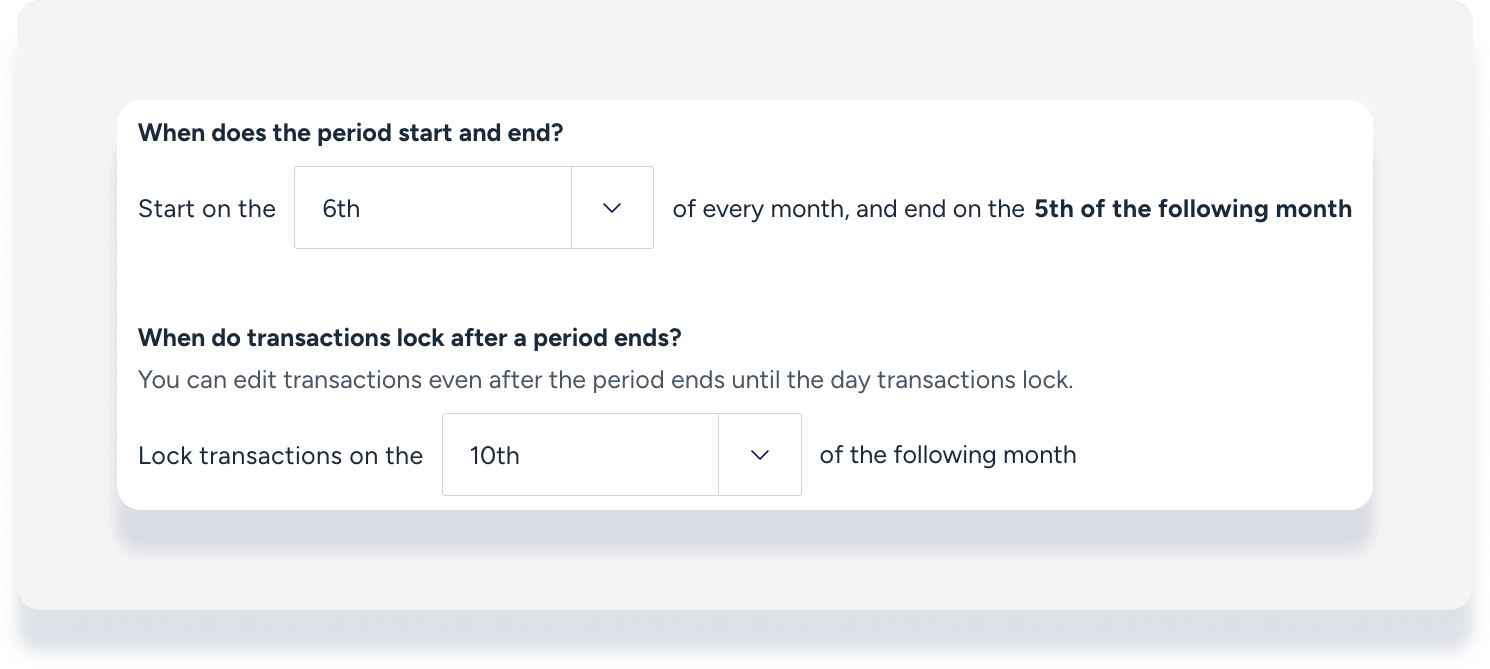
Beispiel: Sie möchten für den Abschluss Ihrer Bücher einen kürzeren Pufferzeitraum von fünf Tagen:
Wenn Ihre Periode am letzten Tag des Monats endet, ändern Sie das Sperrdatum auf den 5. des Folgemonats.
Wenn Ihre Periode am 5. des Folgemonats endet, behalten Sie das standardmäßige Sperrdatum am 10. des Folgemonats bei.
Führen Sie die folgenden Schritte aus, um die Einstellungen für Ihren Sperrzeitraum anzupassen.
Monatlichen Sperrzeitraum festlegen
Schritt für Schritt:
- Melden Sie sich bei Ihrem Guesty-Konto an.
- Klicken Sie im seitlichen Navigationsmenü auf
 Buchhaltung, um das Dropdown-Menü zu öffnen.
- Wählen Sie unter Einrichtung der Buchhaltung die Option Sperrzeitraum aus.
Wählen Sie die Option Monatlich unter Wie oft wird eine Buchungsperiode gesperrt? aus.
Legen Sie den Zeitraum unter Wann beginnt und endet die Periode? fest. Standardmäßig beginnt die Periode am 1. des Monats und endet am letzten Tag des Monats. Wenn Sie das Startdatum ändern, wird das Enddatum automatisch angepasst.
Legen Sie unter Wann werden Transaktionen nach Periodenende gesperrt? fest, wann die Daten endgültig festgeschrieben werden. Standardmäßig werden Transaktionen am 10. Tag des Folgemonats gesperrt. Wenn Sie in Schritt 5 das Startdatum geändert haben, aktualisieren Sie das Sperrdatum bei Bedarf manuell, damit es zu Ihrem gewünschten Pufferzeitraum passt.
Klicken Sie oben rechts auf Buchungsperiode aktualisieren.
Jährlichen Sperrzeitraum festlegen
Schritt für Schritt:
- Melden Sie sich bei Ihrem Guesty-Konto an.
- Klicken Sie im seitlichen Navigationsmenü auf Buchhaltung, um das Dropdown-Menü zu öffnen.
Wählen Sie unter Einrichtung der Buchhaltung die Option Sperrzeitraum aus.
Wählen Sie die Option Jährlich unter Wie oft wird eine Buchungsperiode gesperrt? aus.
Legen Sie den Zeitraum unter Wann beginnt und endet die Periode? fest. Standardmäßig beginnt die Periode am 1. Januar und endet am 31. Dezember. Wenn Sie das Startdatum ändern, wird das Enddatum automatisch angepasst.
Legen Sie unter Wann werden Transaktionen nach Periodenende gesperrt? fest, wann die Daten endgültig festgeschrieben werden. Standardmäßig werden Transaktionen am 1. März des Folgejahres gesperrt. Wenn Sie in Schritt 5 das Startdatum geändert haben, aktualisieren Sie das Sperrdatum bei Bedarf manuell, damit es zu Ihrem gewünschten Pufferzeitraum passt.
Klicken Sie oben rechts auf Buchungsperiode aktualisieren.