Über seine E-Mail-Adresse erhält Ihr Eigentümer Updates zu seinen Unterkünften und kann sich im Eigentümer-Portal anmelden. In dieser Anleitung erfahren Sie, wie Sie Anmeldeprobleme beheben, Passwörter zurücksetzen und sicherstellen, dass Ihre Eigentümer auf ihre Daten zugreifen können.
Voraussetzungen
Um einen Eigentümer einzuladen, sein Passwort zurückzusetzen oder eine Vorschau des Portals anzuzeigen, müssen Sie in den Portaleinstellungen des Eigentümers Portalzugriff aktivieren einschalten.
Anmeldeprobleme im Eigentümer-Portal
In folgenden Fällen empfehlen wir die unten beschriebenen Lösungen:
- Der Eigentümer hat die Einladung oder die E-Mail zum Zurücksetzen des Passworts nicht erhalten.
- Der Link zum Zurücksetzen des Passworts ist abgelaufen (Links laufen nach 4 Stunden ab).
- Der Eigentümer benötigt Hilfe bei der Anmeldung oder beim Zurücksetzen eines Passworts.
Hinweis:
Eine Anmeldung im Eigentümer-Portal ist 21 Tage lang gültig.
In den folgenden Abschnitten erfahren Sie, wie Sie Eigentümern helfen, sich für das Eigentümer-Portal zu registrieren, ein vergessenes Passwort wiederherzustellen oder ein bestehendes Passwort zu ändern.
Passwort eines Eigentümers zurücksetzen
Um ein Passwort für einen Eigentümer zurückzusetzen oder zu erstellen, laden Sie ihn zum Eigentümer-Portal ein. Senden Sie dem Eigentümer unsere PDF-Anleitung zum Annehmen einer Einladung zum Eigentümer-Portal.
Die folgende Anleitung gilt für Eigentümer, die sich vollständig für das Eigentümer-Portal registriert haben.
Schritt für Schritt:
- Melden Sie sich bei Ihrem Guesty-Konto an.
- Klicken Sie im seitlichen Navigationsmenü auf
 Operations, um das Dropdown-Menü zu öffnen.
- Wählen Sie unter Portfolio die Option Eigentümer aus.
- Wählen Sie den betreffenden Eigentümer aus.
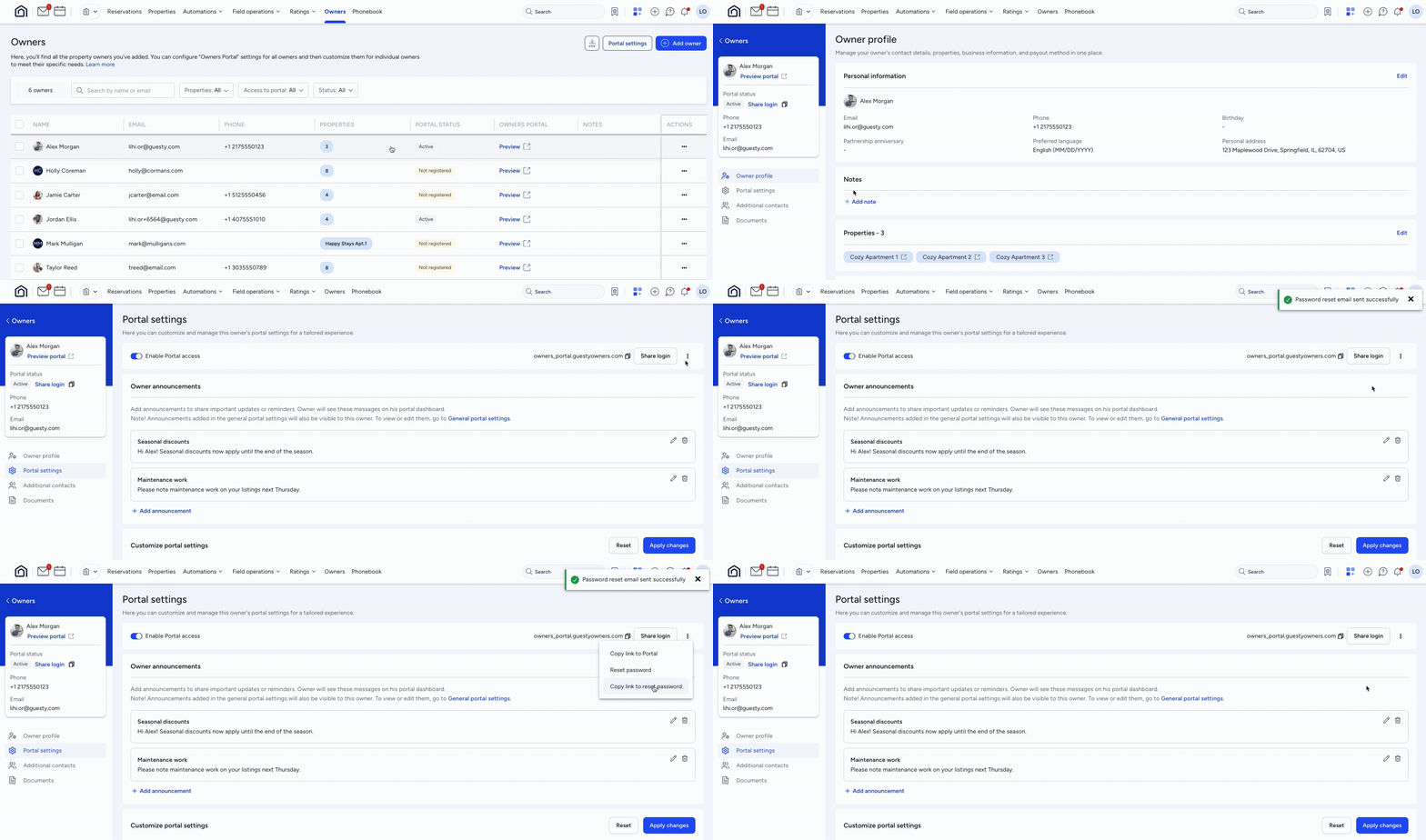
- Klicken Sie im linken Menü auf Portaleinstellungen.
- Klicken Sie auf
 und wählen Sie eine Aktion aus:
- Passwort zurücksetzen: Guesty sendet dem Eigentümer automatisch eine E-Mail zum Zurücksetzen des Passworts.
-
Link zum Zurücksetzen des Passworts kopieren: Kopieren Sie den Link und führen Sie einen der folgenden Schritte aus:
-
Fügen Sie den Link in eine Nachricht an den Eigentümer ein. Wenn er den Link öffnet, wird er zur Anmeldeseite weitergeleitet, um sein Passwort einzurichten.

- Um sich im Namen des Eigentümers zu registrieren, fügen Sie den Link in Ihren Browser ein. Sie werden zur Anmeldeseite weitergeleitet, um das Passwort für den Eigentümer einzurichten.
-
Einladungslink fehlt in der E-Mail
E-Mail-Anbieter blockieren Registrierungslinks manchmal aus Sicherheitsgründen. Kopieren Sie den Link manuell, um ihn an den Eigentümer zu senden, oder richten Sie das Passwort für ihn ein.
Schritt für Schritt:
- Melden Sie sich bei Ihrem Guesty-Konto an.
- Klicken Sie im seitlichen Navigationsmenü auf Operations, um das Dropdown-Menü zu öffnen.
- Wählen Sie unter Portfolio die Option Eigentümer aus.
- Wählen Sie den betreffenden Eigentümer aus.
- Klicken Sie auf
 .
Nachdem Sie den Link kopiert haben, führen Sie einen der folgenden Schritte aus:
- Fügen Sie den Link in eine Nachricht an den Eigentümer ein. Wenn er den Link öffnet, wird die Anmeldeseite geöffnet.
- Fügen Sie den Link in Ihren Browser ein, um sich im Namen des Eigentümers zu registrieren.
Vergessenes Passwort eines Eigentümers wiederherstellen
Mit den folgenden Schritten können Eigentümer per E-Mail ein neues Passwort erstellen. Sie können ihnen auch unser PDF-Handbuch zum Zurücksetzen des Passworts per E-Mail senden.
Schritt für Schritt:
- Rufen Sie die Anmeldeseite des Eigentümer-Portals auf.
-
Klicken Sie unten im Anmeldemenü auf Passwort vergessen?.

- Geben Sie die registrierte E-Mail-Adresse ein.
-
Klicken Sie auf Passwort zurücksetzen.
Ihr Eigentümer hat eine E-Mail zum Zurücksetzen seines Passworts erhalten.
Nachdem Sie die obigen Schritte ausgeführt haben, teilen Sie Ihrem Eigentümer mit, dass er in seinem E-Mail-Postfach (oder Spam-Ordner) nach einer E-Mail mit dem Betreff „Eigentümer-Portal - Zurücksetzen des Passworts angefordert“ suchen sollte.
Nach Erhalt der E-Mail sollte der Eigentümer folgende Schritte ausführen:
Schritt für Schritt:
-
Öffnen Sie die E-Mail und klicken Sie auf Passwort zurücksetzen.

-
Geben Sie das neue Passwort zweimal ein.
Stellen Sie sicher, dass das Passwort mindestens 6 Zeichen und keine Leerzeichen enthält.

- Klicken Sie auf Passwort ändern.
Das Eigentümer-Portal wird automatisch geöffnet.
Passwort eines Eigentümers zurücksetzen (aus Sicht des Eigentümers)
Eigentümer können mit diesen Schritten ihr Passwort im Eigentümer-Portal aktualisieren. Sie können ihnen auch die PDF-Anleitung zum Aktualisieren des Passworts senden.
Schritt für Schritt:
- Melden Sie sich beim Eigentümer-Portal an.
- Klicken Sie oben rechts auf das Profilsymbol.
- Klicken Sie auf Mein Profil.
-
Klicken Sie neben „Passwort“ auf Bearbeiten.
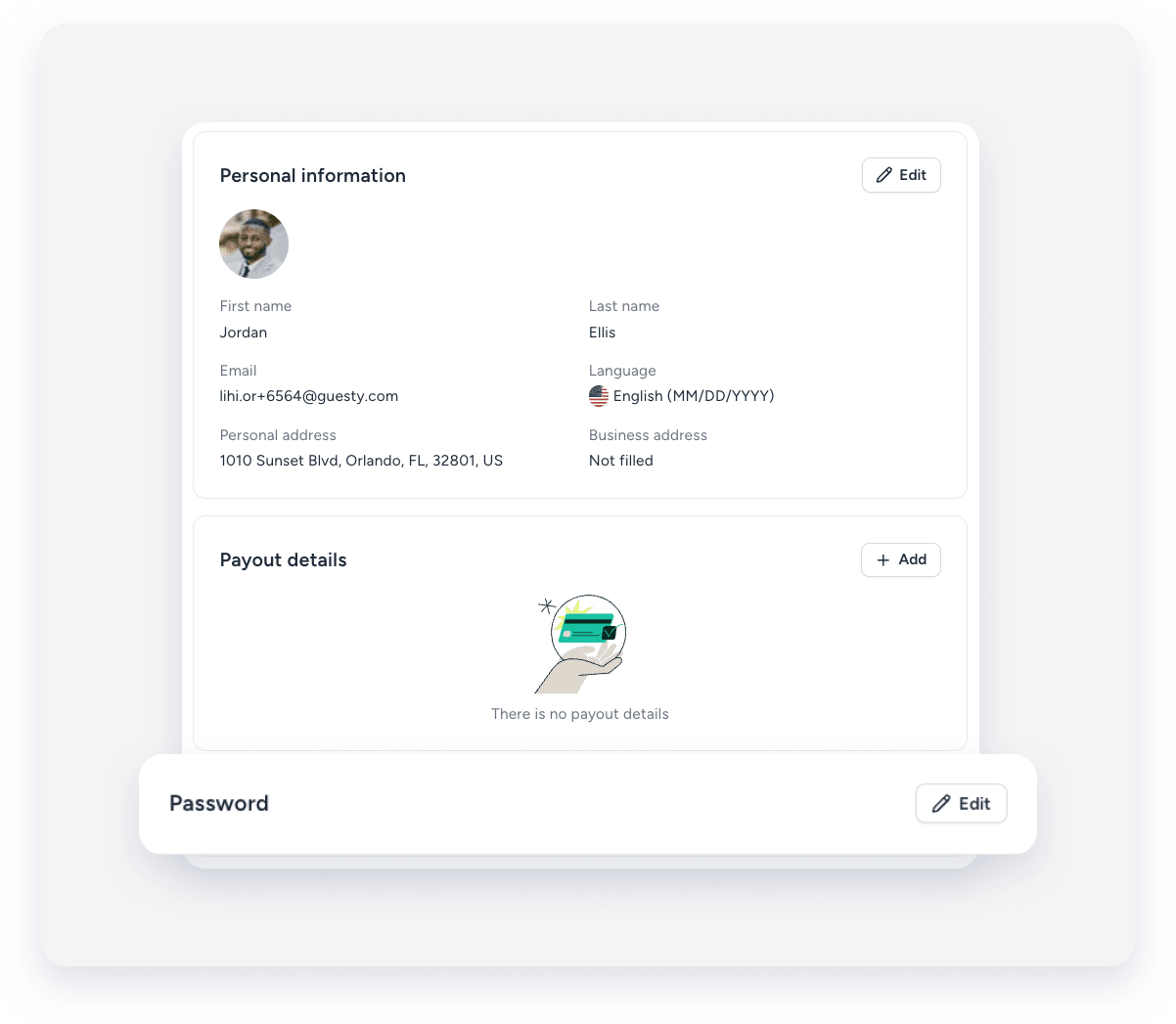
- Geben Sie das aktuelle Passwort ein.
- Geben Sie das neue Passwort zweimal ein.
- Klicken Sie auf Speichern.
Zurücksetzen des Passworts für weitere Kontakte
Wenn sich ein weiterer Kontakt eines Eigentümerkontos nicht beim Eigentümer-Portal anmelden oder sein Passwort nicht zurücksetzen kann, liegt das möglicherweise an einem veralteten Kontaktdatensatz.
Um das Problem zu beheben, entfernen Sie die Person als weiteren Kontakt und fügen Sie sie anschließend erneut hinzu. Dadurch wird ihr Datensatz aktualisiert und das Anmeldeproblem behoben.
Schritt für Schritt:
- Melden Sie sich bei Ihrem Guesty-Konto an.
- Klicken Sie im seitlichen Navigationsmenü auf Operations, um das Dropdown-Menü zu öffnen.
- Wählen Sie unter Portfolio die Option Eigentümer aus.
- Klicken Sie auf den entsprechenden Eigentümer, um sein Profil zu öffnen.
- Klicken Sie auf die Registerkarte Weitere Kontakte.
- Klicken Sie neben dem entsprechenden Kontakt auf und dann auf Löschen.
- Legen Sie die weitere Kontaktperson erneut an und verwenden Sie dabei dieselbe E-Mail-Adresse.
Nach dem erneuten Hinzufügen wird der Datensatz des Kontakts aktualisiert. Die Person sollte sich dann erfolgreich anmelden oder ihr Passwort zurücksetzen können.
Eigentümer erhält keine E-Mails
Wenn Ihr Eigentümer keine E-Mails erhält, bitten Sie ihn um Folgendes:
- Den Spam- oder Junk-Ordner überprüfen.
- Die Profilseite des Eigentümers auf Rechtschreibfehler überprüfen.
Wichtig:
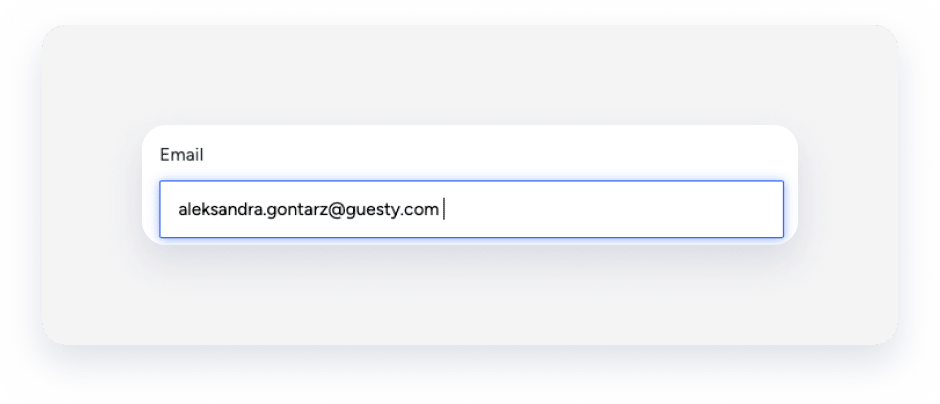
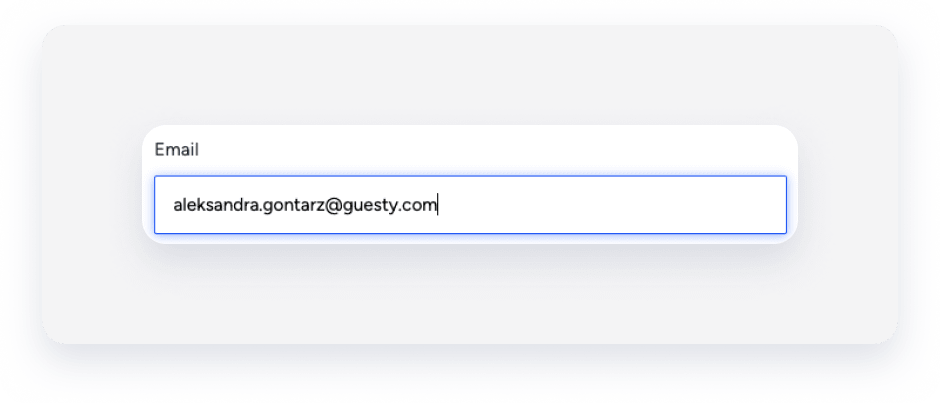
Das Textfeld erkennt Leerzeichen und Sonderzeichen. Achten Sie darauf, dass am Ende der eingegebenen E-Mail-Adresse kein Leerzeichen steht.
Schritt für Schritt:
-
Bearbeiten Sie das Profil des Eigentümers, falls erforderlich.
-
Löschen Sie zusätzliche Leerzeichen am Ende der E-Mail-Adresse.
Mit zusätzlichem Leerzeichen:
Ohne zusätzliches Leerzeichen:
- Oder ersetzen Sie die bestehende E-Mail-Adresse durch eine andere.
-
-
Kontaktieren Sie uns, wenn weiterhin Probleme auftreten. Geben Sie die folgenden Informationen an:
- Betroffene Eigentümer
- Bereits durchgeführte Schritte zur Fehlerbehebung
- Art des Problems
Die Seite des Eigentümer-Portals zeigt „Fehler 404“ an
Wenn die Seite Ihres Eigentümer-Portals nicht lädt, überprüfen Sie die Konfiguration Ihrer benutzerdefinierten Domain. Eine falsche Einrichtung kann dazu führen, dass Eigentümern eine Seite mit Fehler 404 angezeigt wird, wenn sie auf den Link in ihrer Einladungs-E-Mail oder in der E-Mail zum Zurücksetzen des Passworts klicken.
Erfahren Sie mehr über das Verbinden einer Domain mit der Website Ihres Eigentümer-Portals.
Fehlermeldung „E-Mail-Adresse wird bereits verwendet“
Die Fehlermeldung „E-Mail-Adresse wird bereits verwendet“ wird angezeigt, wenn die E-Mail-Adresse des Eigentümers bereits mit einem bestehenden Eigentümerprofil im selben Guesty-Konto verknüpft ist.
Im Eigentümer-Portal kann dieselbe E-Mail-Adresse nicht für mehrere Eigentümerprofile innerhalb desselben Kontos verwendet werden. Um das Problem zu beheben, fügen Sie vor dem „@“-Zeichen eine eindeutige Kennung hinzu. Beispiel:
- Ursprüngliche E-Mail-Adresse: john.smith@guesty.com
- Angepasste E-Mail-Adresse: john.smith+1@guesty.com
Sie können für die Erweiterung eine beliebige Kombination aus Buchstaben und Zahlen verwenden (z. B. +123abc oder +2). Wir empfehlen, mit +1 zu beginnen und den Wert für jedes weitere Profil zu erhöhen.
Dies gilt auch, wenn ein Guesty-Benutzer und ein Eigentümer dieselbe E-Mail-Adresse verwenden. Wird dieselbe E-Mail-Adresse sowohl für einen Guesty-Benutzer als auch für ein Eigentümerprofil verwendet, kann das zu Problemen führen. Beispielsweise kann das Zurücksetzen des Passworts für den Eigentümer stattdessen ein Zurücksetzen für den Guesty-Benutzer auslösen.
Wichtige Hinweise
- Ein Eigentümer kann pro Konto nur eine registrierte E-Mail-Adresse haben.
- Wenn ein Eigentümer mehrere Portale nutzt, muss er sich die jeweiligen Zugangsdaten für jedes Portal merken (URL-Link, E-Mail-Erweiterung, Passwort).
- Wenn Sie die E-Mail-Adresse ändern, informieren Sie den Eigentümer. Die alte E-Mail-Adresse funktioniert dann nicht mehr für die Anmeldung oder das Zurücksetzen von Passwörtern.
- Da die alte E-Mail-Adresse nicht mehr mit dem Profil des Eigentümers verknüpft ist, treten Probleme auf, wenn der Eigentümer mit der alten E-Mail-Adresse auf das Eigentümer-Portal zugreifen oder sein Passwort anfordern bzw. zurücksetzen möchte.
- Wenn Sie zuvor den +1-Workaround verwendet haben, dieselbe E-Mail-Adresse in Ihrem Guesty-Konto aber nicht mehr mehrfach verwenden, ist die Erweiterung nicht erforderlich.
- Gmail-Benutzer: Es sind keine Maßnahmen erforderlich.
- Nicht-Gmail-E-Mail-Adressen: Entfernen Sie die Erweiterung +1, damit der Eigentümer System-E-Mails erhält.
Hinweis:
Im Allgemeinen ist der +1-Workaround nur erforderlich, wenn Sie dieselbe E-Mail-Adresse in Ihrem Guesty-Konto mehrfach verwenden.
