Die Verkaufschancen-Pipeline ist der erste große Meilenstein des neuen CRM-Lead-Management-Systems von Guesty. Dort können Sie alle Verkaufschancen an einem Ort nachverfolgen. Sie müssen Ihre Reservierungen nicht mehr nach Anfragen oder anderen Status filtern, die Ihre Aufmerksamkeit erfordern. Alle Gastanfragen, die eine Aktion erfordern, werden gemeinsam in der Verkaufschancen-Pipeline angezeigt. So können Sie Anfragen leichter in Bestätigungen umwandeln.
Hinweis:
Automatisch bestätigte Reservierungen, z. B. Sofortbuchungen, werden nicht in den Verkaufschancen angezeigt.
Mit der Verkaufschancen-Pipeline können Sie:
-
Verkaufschancen für Reservierungen nachverfolgen
- täglich erkennen, welche offenen Verkaufschancen für Reservierungen Ihre Aufmerksamkeit erfordern
- ganz einfach zwischen einer Berichtsansicht und einer Kanban-Ansicht der Pipeline wechseln, um bei offenen Verkaufschancen in Ihrem Vertriebstrichter Maßnahmen zu ergreifen
- Mehrere Reservierungen in einer Verkaufschance anzeigen
Wenn ein Gast im selben Kalendermonat mehr als eine Reservierungsanfrage erstellt, etwa für verschiedene Unterkunftstypen oder sogar verschiedene Inserate, werden diese zur besseren Übersicht in einer Verkaufschance zusammengefasst.
Hinweis:
Reservierungsanfragen, die derselbe Gast in verschiedenen Monaten stellt, erzeugen separate Verkaufschancen. Beispiel:
Gast sendet im April Reservierungsanfragen für Inserat A und Inserat B = eine Verkaufschance
Gast sendet im April eine Reservierungsanfrage für Inserat A und im Mai eine weitere Anfrage für Inserat B = zwei Verkaufschancen
- Neue Leads gewinnen
Wenn ein Gast wegen eines möglichen Aufenthalts anruft oder eine E-Mail sendet, können Sie eine neue Verkaufschance erstellen. Darin halten Sie Details zur Unterhaltung und zu den angebotenen Unterkunftsoptionen für spätere Nachfassaktionen fest.
Informationen zum Erstellen benutzerdefinierter Berichte finden Sie hier. Wie Sie Verkaufschancen in Ihrem Vertriebstrichter mit der Verkaufschancen-Pipeline nachverfolgen, verwalten und analysieren, erfahren Sie in den folgenden Schritten.
Auf die Verkaufschancen-Pipeline zugreifen
Schritt für Schritt:
- Melden Sie sich bei Ihrem Guesty-Konto an.
- Klicken Sie im seitlichen Navigationsmenü auf
 Marketing und Vertrieb, um das Dropdown-Menü zu öffnen.
- Wählen Sie unter CRM die Option Lead-Management aus.
Status von Verkaufschancen
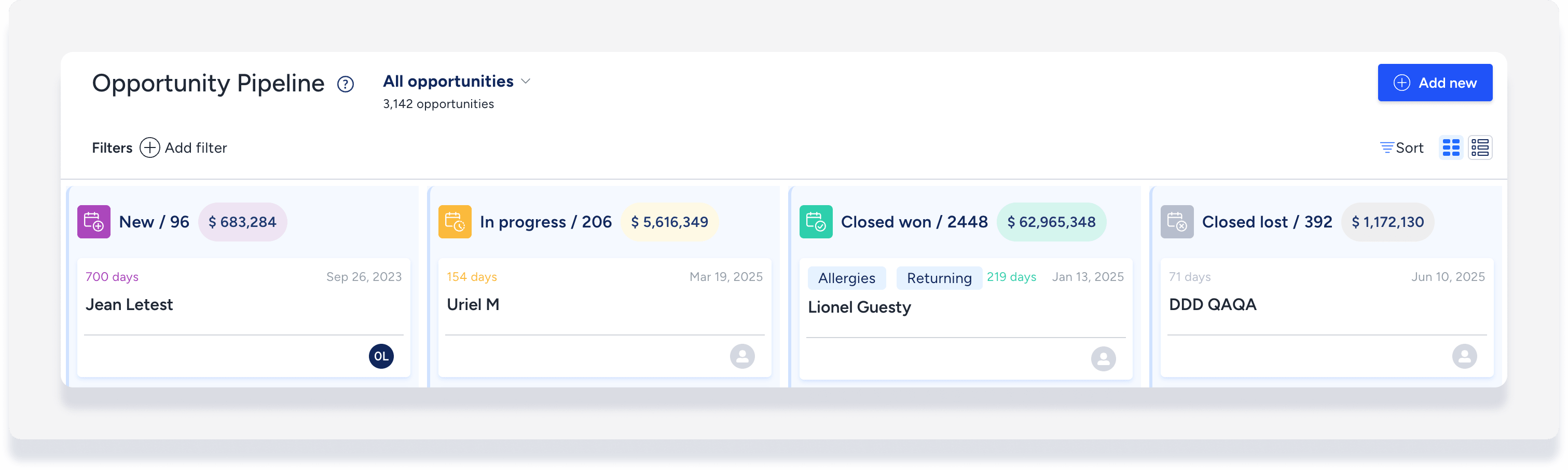
Ihre Verkaufschancen werden als Karten in Spalten mit vier Status angezeigt:
- Neu: Eine neue Verkaufschance wurde manuell erstellt.
- In Bearbeitung: Eine Reservierung wurde erstellt, aber noch nicht abgeschlossen.
- Abgeschlossen – gewonnen: Der Reservierungsstatus wurde in „Bestätigt“ geändert.
- Abgeschlossen – verloren: Der Reservierungsstatus wurde in „Storniert“, „Abgelehnt“ oder „Geschlossen“ geändert.
Verkaufschancen-Pipeline verwalten
Im Folgenden finden Sie einige der Aktionen, mit denen Sie Ihren Vertriebstrichter in der Verkaufschancen-Pipeline verwalten können.
- Ansicht ändern: Wechseln Sie zwischen der Kanban-Ansicht der Pipeline und einer Berichtsansicht.
- Status der Verkaufschance aktualisieren: Ziehen Sie in der Kanban-Ansicht der Pipeline einfach die Karte einer Verkaufschance per Drag-and-drop in eine andere Statusspalte.

- Reservierungsstatus ändern: Wenn der Status der Verkaufschance geändert wird, erscheint ein Pop-up mit allen zugehörigen Reservierungen. Dort können Sie die Status aktualisieren und sicherstellen, dass die Status von Verkaufschance und Reservierungen übereinstimmen.

-
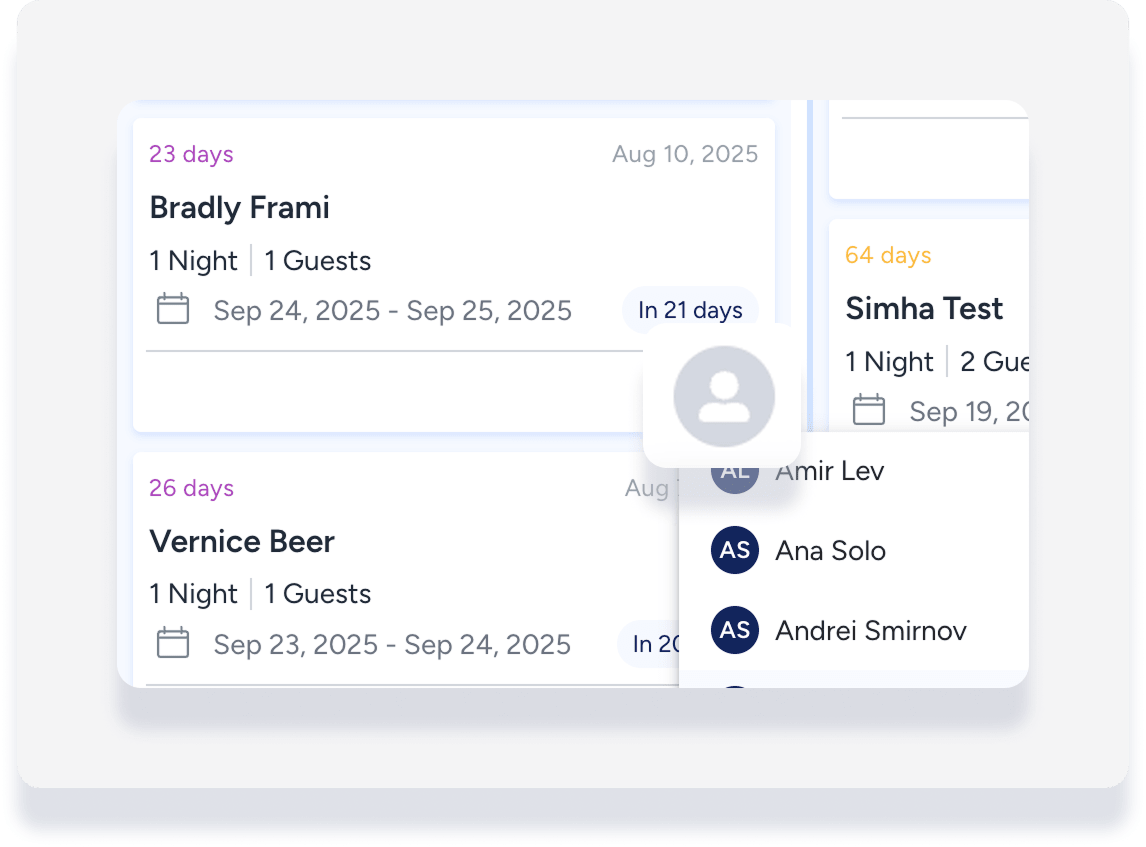
Verkaufschance einem Vertriebsmitarbeiter zuweisen: Klicken Sie auf der entsprechenden Karte der Verkaufschance unten rechts auf das Profilsymbol und wählen Sie dann im Dropdown-Menü eine zugewiesene Person aus.
-
Offene Verkaufschance verwalten: Wenn Sie auf eine Karte mit dem Status „Neu“ oder „In Bearbeitung“ klicken, werden die Details der Verkaufschance eingeblendet. Mit diesen Details können Sie die offene Verkaufschance auf verschiedene Weise verwalten:
- Alle zugehörigen Verkaufschancen und Reservierungen anzeigen
- Kontaktdaten des Gasts sowie Details wie Allergien, Haustiere und andere Vorlieben anzeigen.
- Die letzten fünf Nachrichten im Posteingang anzeigen
- Eine neue Nachricht an den Gast senden
- Verfügbarkeit prüfen und ein Angebot senden

-
Filter hinzufügen und Ansichten speichern: Erstellen Sie beispielsweise einen Filter für offene Verkaufschancen, für Verkaufschancen von Airbnb oder für alle Verkaufschancen im Juni.
- Klicken Sie auf Filter hinzufügen.
- Geben Sie den oder die gewünschten Filter ein.
- Klicken Sie auf Ansicht speichern.
- Um auf gespeicherte Ansichten zuzugreifen, klicken Sie auf den Abwärtspfeil rechts neben der aktuellen Ansicht.
-
Neue Verkaufschance erstellen: Erstellen Sie eine neue Verkaufschance für interessierte Gäste, die Sie telefonisch oder per E-Mail kontaktieren.
- Klicken Sie oben rechts auf Neu hinzufügen.
- Geben Sie die Details der Verkaufschance ein.
Verkaufschancen über den Posteingang zuweisen
Sie können eine Verkaufschance direkt in Ihrem Posteingang manuell einer bestimmten Anfrage oder Reservierung zuweisen. So behalten Sie die volle Kontrolle über die Nachverfolgung von Verkaufschancen und stellen eine korrekte Zuordnung sicher.
Schritt für Schritt:
- Melden Sie sich bei Ihrem Guesty-Konto an.
- Klicken Sie im seitlichen Navigationsmenü auf
 Posteingang.
- Klicken Sie auf die Anfrage oder Reservierung, die Sie zuweisen möchten.
- Klicken Sie in der rechten Seitenleiste auf
 .
- Wählen Sie in den Bearbeitungsoptionen Status & Kanal aus.
- Klicken Sie auf das Dropdown-Menü Name der Verkaufschance.
- Wählen Sie eine der folgenden Optionen:
- Wählen Sie im Dropdown-Menü die ID einer vorhandenen Verkaufschance aus.
- Klicken Sie auf Neu, um eine neue Verkaufschance zu erstellen und sie sofort zuzuweisen.
- Um die aktuelle Zuweisung der Verkaufschance zu ändern, wählen Sie eine andere ID aus.
- Klicken Sie auf Speichern.

